相关推荐
快速下载
下载 Total CommanderTotal Commander 新手入门教程:从双面板逻辑到极速办公流
针对高频办公用户,本篇 Total Commander 新手入门教程将带你跳出 Windows 资源管理器的低效陷阱。我们不谈枯燥的菜单功能,而是从双窗格操作逻辑、快捷键体系以及多设备配置同步等实战维度出发,解决文件搜索慢、归档乱、多任务切换繁琐等核心痛点。通过深度解析 v11.03 版本的核心特性,助力你打造一个逻辑严密、响应极快的个人数字化工作站,实现生产力的质变。
很多人在初次接触 Total Commander (以下简称 TC) 时,会被其带有上世纪风格的界面劝退。然而,这款诞生于 1993 年的工具至今仍是全球极客与高效办公族的标配。它不仅仅是一个文件管理器,更是一套完整的文件处理哲学。本文将跳过基础安装,直接进入实战,教你如何通过逻辑重塑,让 TC 成为你电脑上的‘指挥中心’。
双面板逻辑:告别‘复制粘贴’的低效循环
TC 的核心灵魂在于左右对称的双面板设计。在传统的资源管理器中,移动文件需要开启两个窗口或频繁点击后退,而 TC 遵循的是‘源端到目标端’(Source to Target)的逻辑。当你左侧处于项目文件夹,右侧处于备份硬盘时,只需按下 F5 即可完成复制,F6 即可完成移动。这种确定性极强的操作消除了鼠标拖拽时误入子文件夹的风险。进阶用户会利用 Ctrl+D 建立常用目录书签,配合 Tab 键在不同任务间无缝切换。例如,在处理月度财报时,左侧锁定原始凭证路径,右侧锁定归档路径,整个流程的物理路径位移被缩减到了极致。

搜索与定位:Everything 集成下的毫秒级响应
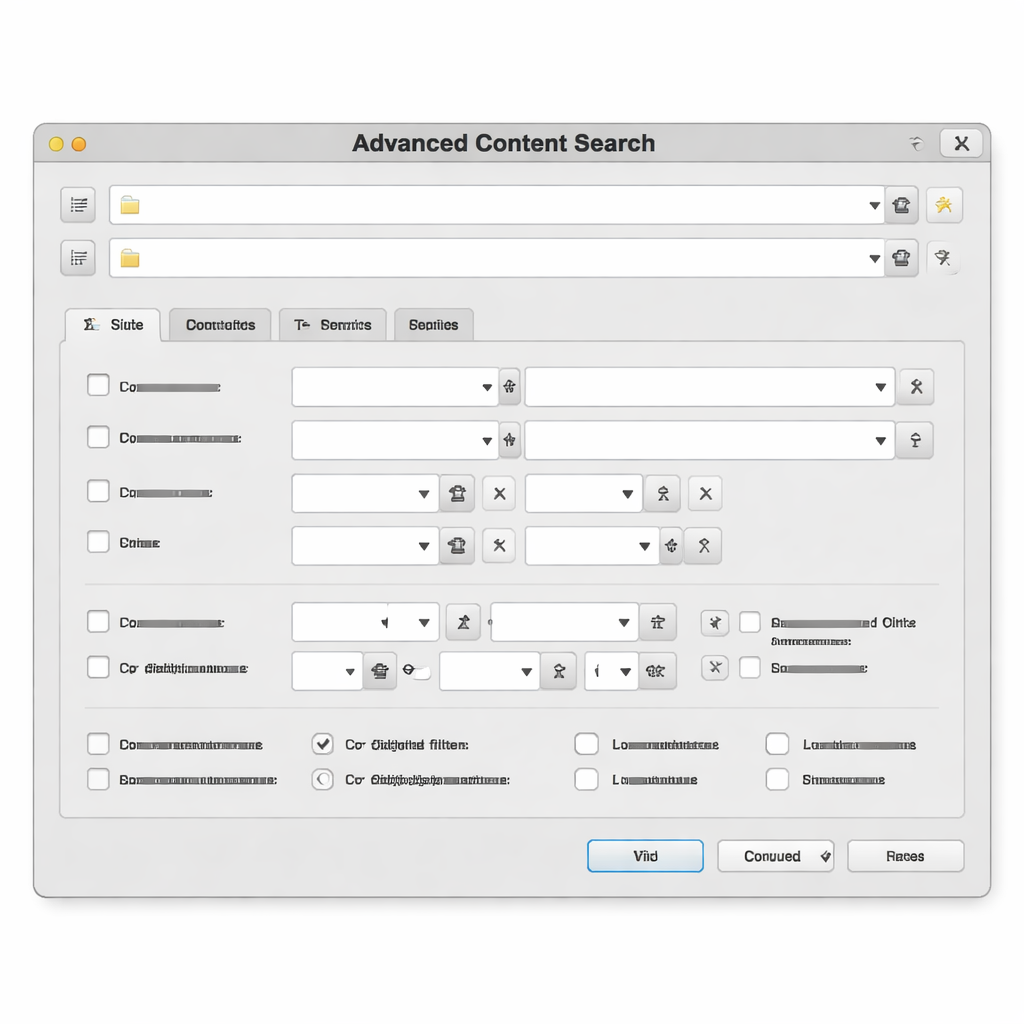
新手常遇到的痛点是文件找不着。TC 自带的 Alt+F7 搜索功能已经足够强大,但结合 Everything 插件后将达到恐怖的性能。在 TC 11.03 版本中,搜索对话框已深度支持‘调用 Everything’选项。实战场景:当你需要从数万个 PDF 中找出包含‘2023合同’字样的文件时,勾选该选项,搜索结果会瞬间呈现在列表框中。更细节的操作是点击‘输出到列表’(Feed to listbox),此时搜索结果会像普通文件一样排列在面板中,你可以批量对其重命名(Ctrl+M)或压缩打包,这种‘搜索即处理’的链路是常规系统工具无法比拟的。

插件体系:让 Lister 成为万能预览器
按下 F3 键,你会进入 TC 最引以为傲的 Lister 预览模式。通过安装特定的插件(如 uLister 或 Imagine),你无需启动臃肿的 Word、Excel 或 CAD 软件,就能直接查看文件内容。针对程序员或文案工作者,配置代码高亮插件后,F3 就是最轻量的编辑器。解决一个典型排查问题:当某个日志文件太大导致记事本崩溃时,TC 的 Lister 采用内存映射技术,即使是数 GB 的文本也能秒开且不占内存。这种‘轻量化预览、重型化处理’的策略,能有效避免办公电脑因开启过多大型软件而卡顿。

环境迁移:wincmd.ini 的云端同步方案
TC 的所有灵魂都保存在 wincmd.ini 和 wcx_ftp.ini 这两个配置文件中。对于多设备办公用户,最忌讳在每台电脑上重新配置。你可以通过修改 TC 启动参数(例如使用 /i=.\wincmd.ini)将配置文件重定向到安装目录,然后将整个 TC 文件夹放入 OneDrive 或坚果云。这样,你在办公室设置的快捷键、定义的工具栏图标以及保存的 FTP 站点,回到家后无需任何操作即可完美同步。这种‘绿色便携化’的部署方式,确保了生产力环境的高度一致性,真正做到‘软件随人走’。
常见问题
为什么在 TC 中右键点击文件,弹出的不是系统菜单而是变红了?
这是 TC 默认的‘右键选择’模式,源自老派的 NC 操作习惯。新手建议在‘配置 -> 选项 -> 操作 -> 鼠标选择模式’中切换为‘左键选择(Windows 标准)’,或者长按右键 0.5 秒以上来呼出系统右键菜单。
如何解决 TC 无法修改系统盘文件权限的问题?
当需要操作 C 盘等受限目录时,建议右键点击 TC 图标选择‘以管理员身份运行’。此外,可以在工具栏添加一个图标,命令填入 `*` 符号加程序路径,这样点击该图标启动的内部工具将自动获得提权。
TC 的试用期过后必须付费吗?
Total Commander 采用的是 Shareware 模式。虽然官方建议 30 天试用后购买授权(约 40 刀,终身更新),但试用期过后程序并不会锁死功能,仅在启动时弹出一个点击 1/2/3 数字键的确认框。对于重度依赖者,建议支持作者 Christian Ghisler 的持续开发。
总结
想要彻底掌控你的文件系统?立即前往 Total Commander 官网 (ghisler.com) 下载最新 11.x 正式版,开启你的极速办公之旅。
相关阅读:Total Commander 新手入门教程,Total Commander 新手入门教程使用技巧,Total Commander FTP 连接教程:高效运维与多设备同步实战指南