Total Commander 新手入门教程:10分钟掌握高效文件管理

还在用资源管理器一层层点开文件夹?Total Commander 是一款经典的双窗格文件管理器,被无数效率爱好者视为 Windows 平台的"瑞士军刀"。这篇 Total Commander 新手入门教程从实际办公痛点出发,带你快速上手双窗格操作、批量重命名、快捷键体系和多标签管理等核心功能。无论你是每天处理上百份文档的行政人员,还是需要频繁整理项目资源的开发者,读完即可将日常文件操作效率提升一个量级。文末附常见问题解答与进阶资源指引。
一个真实场景:你每天浪费多少时间在"找文件"上
周一早晨,你需要把上周五份不同文件夹里的合同扫描件汇总到一个压缩包发给客户。用 Windows 资源管理器,你大概要:打开五个窗口 → 逐个定位 → 拖拽复制 → 再打开压缩软件打包。来回切换窗口少说两三分钟,文件一多还容易漏。
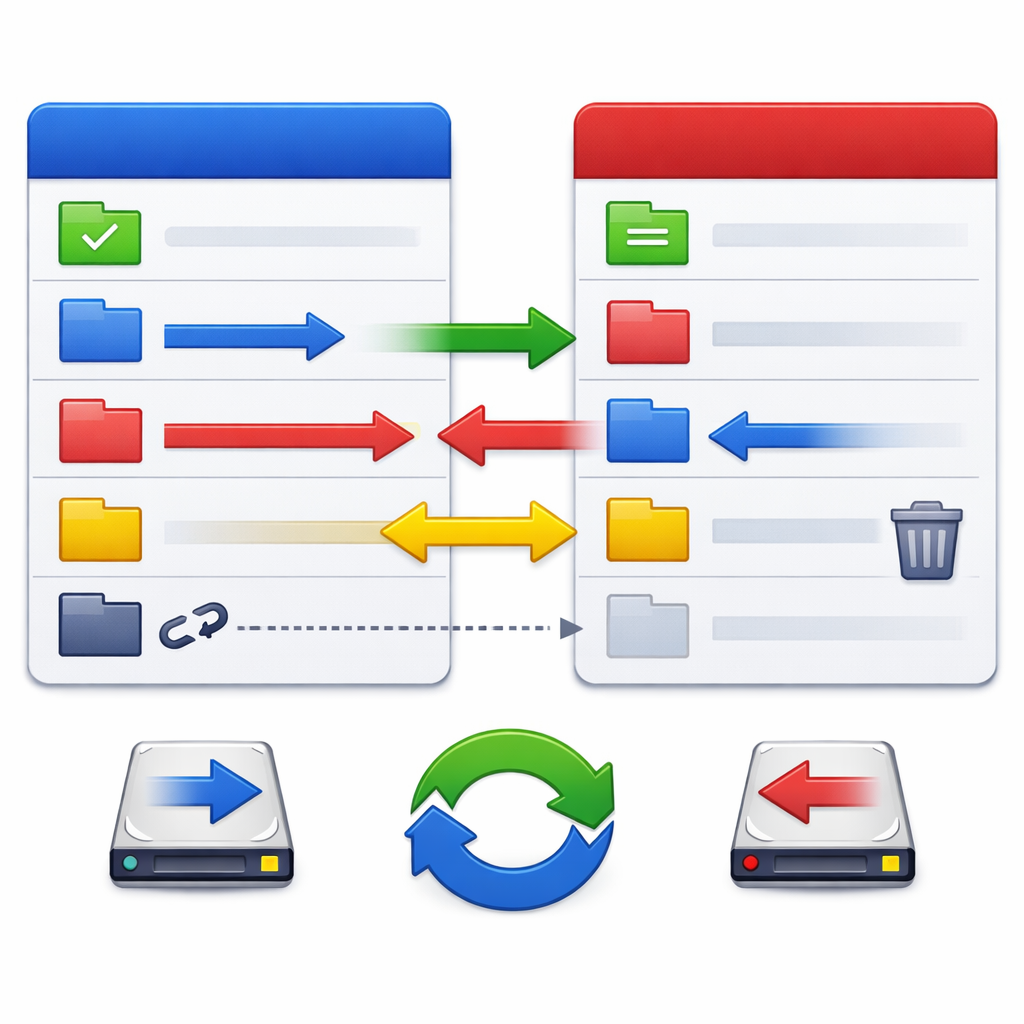
换成 Total Commander(以下简称 TC),操作路径是这样的:左窗格定位源文件夹,按 Tab 切到右窗格选好目标路径,用 Ctrl+B 展开所有子目录平铺显示,按名称筛选后一次性标记,F5 复制,Alt+F5 直接打包。全程键盘完成,30 秒内结束。
这就是 TC 存在的意义——它不是"另一个文件管理器",而是一套围绕键盘操作设计的文件处理工作流。下面这份 Total Commander 新手入门教程,帮你从零建立这套工作流。
安装与界面:先搞懂双窗格逻辑
TC 最新稳定版为 11.03(2024年发布),支持 Windows 7 及以上系统,安装包仅约 6MB,属于极轻量级工具。官网 ghisler.com 提供 32 位和 64 位版本,下载后一路默认安装即可,无捆绑软件。

首次打开 TC,最显眼的就是左右并排的两个文件列表面板——这是它的核心交互模型。你可以把左面板理解为"源",右面板理解为"目标",所有复制、移动操作都在这两个面板之间完成,不需要再开第二个窗口。
几个建议新手第一时间调整的设置:
- 进入"配置 → 选项 → 显示",勾选"显示隐藏/系统文件",避免找不到文件的困惑 - 在"配置 → 选项 → 操作方式"中,将鼠标选择方式改为"用鼠标左键(类似资源管理器)",降低初期学习成本 - 按 Ctrl+Shift+B 开启"平铺浏览"模式,可以一次看到当前目录下所有层级的文件,在整理深层嵌套文件夹时非常实用
每个面板顶部支持多标签(Ctrl+T 新建标签),你可以像浏览器一样同时打开多个常用路径,比如左面板固定"桌面""下载"两个标签,右面板固定项目工作目录,省去反复导航的时间。
五个高频快捷键,覆盖80%日常操作
TC 的快捷键体系继承自经典的 Norton Commander,逻辑统一且高度可定制。新手不需要背几十个键位,先记住以下五个就够应付大多数场景:

| 快捷键 | 功能 | 典型场景 | |---|---|---| | F5 | 复制文件到另一面板 | 跨文件夹归档 | | F6 | 移动/重命名 | 整理下载目录 | | F7 | 新建文件夹 | 按日期建立归档目录 | | F8 / Delete | 删除 | 清理临时文件 | | Ctrl+Q | 快速预览 | 不打开文件直接查看内容 |
一个实用技巧:按 Ctrl+M 可以进入"批量重命名"工具。假设你有一批照片命名为 IMG_0001 到 IMG_0200,需要统一加上日期前缀"2026-02",在批量重命名界面的"查找"栏输入 `IMG_`,"替换"栏输入 `2026-02_IMG_`,点击执行即可一次性完成。这个功能在整理会议录音、项目交付物时能省下大量手动操作。
故障排查:两个新手最常踩的坑
第一个问题:中文文件名显示乱码。这通常出现在解压 ZIP 文件时,因为压缩端使用了 GBK 编码而 TC 默认按 UTF-8 解析。解决方法是安装 TC 的内置插件 wcx 格式的 7zip 插件,或者进入"配置 → 选项 → 压缩程序 → ZIP",将代码页手动设为"简体中文(936)"。修改后重新解压即可正常显示。
第二个问题:FTP 连接超时断开。TC 内置了 FTP 客户端,但默认的超时时间较短。如果你连接公司内网 FTP 频繁掉线,进入"网络 → FTP 连接 → 编辑对应连接 → 高级选项",将"发送保持连接信号"的间隔从默认 30 秒改为 15 秒,同时勾选"被动模式(PASV)"。大多数企业防火墙环境下,被动模式的连通率明显更高。
常见问题 FAQ
Q:Total Commander 是免费软件吗? A:TC 采用共享软件模式,可以免费试用(启动时需点击对应按钮等待几秒),单用户许可证价格为 44 美元(含终身更新)。对于高频使用者来说,这笔投入的回报周期非常短。
Q:TC 能替代 Everything 等搜索工具吗? A:TC 自带搜索功能(Alt+F7)支持按内容、日期、大小等条件组合检索,日常够用。但如果你需要全盘毫秒级文件名搜索,建议搭配 Everything 使用——TC 可以在工具栏中直接集成 Everything 的调用按钮,两者配合效果更好。
Q:配置能在多台电脑间同步吗? A:可以。TC 的所有配置集中存储在安装目录下的 wincmd.ini 和 wcx_ftp.ini 等几个文件中。把这些文件放到坚果云、OneDrive 等同步盘目录,然后在每台电脑的 TC 启动参数中用 `/I=` 指定 ini 路径,就能实现多设备配置同步,包括快捷键、配色方案、FTP 书签等全部保留。
总结
Total Commander 的学习曲线集中在最初的半小时。一旦你习惯了双窗格加键盘驱动的操作方式,回到普通资源管理器会明显感到"慢"。这篇 Total Commander 新手入门教程覆盖了安装配置、核心快捷键、批量操作和常见故障处理,足够支撑你度过入门期。
下一步行动:前往 ghisler.com 下载最新版本,花 10 分钟按本文配置好基础选项,然后用 F5、F6、Ctrl+Q 三个键处理一次真实的文件整理任务。当你第一次体会到"全程没碰鼠标就完成了工作"的感觉时,你会明白为什么这款 1993 年诞生的工具至今仍被推荐。