Total Commander 新手入门教程:从安装到高效操作一文通关

Total Commander 是 Windows 平台上久负盛名的双窗格文件管理器,凭借强大的文件操作、批量重命名、内置FTP和丰富的插件生态,深受效率爱好者和IT从业者的青睐。然而,其界面风格与 Windows 资源管理器差异较大,不少新用户在初次接触时会感到无从下手。本篇 Total Commander 新手入门教程将从软件下载安装、核心界面认识、日常高频操作到进阶技巧四个维度,带你循序渐进地掌握这款工具的使用方法,帮助你快速告别鼠标低效操作,开启键盘驱动的文件管理新体验。
一、Total Commander 是什么?为什么值得学
Total Commander(简称 TC)是由瑞士开发者 Christian Ghisler 开发的一款经典双窗格文件管理器,自 1993 年发布至今已迭代超过 30 年,目前最新版本为 11.x。它并非 Windows 资源管理器的简单替代品,而是一套面向效率的文件操作系统。

与资源管理器相比,Total Commander 的核心优势在于:
- 双窗格并排显示,文件复制、移动无需反复切换窗口 - 几乎所有操作都可通过键盘快捷键完成,减少鼠标依赖 - 内置压缩包处理,可像浏览文件夹一样直接打开 ZIP、7Z、RAR 等格式 - 支持 FTP/SFTP 连接,无需额外安装客户端 - 拥有强大的批量重命名工具和文件搜索功能 - 插件生态丰富,可通过 WCX、WDX、WLX 等插件持续扩展能力
对于每天需要大量处理文件的用户来说,学习这篇 Total Commander 新手入门教程所花的时间,很快就能通过效率提升赚回来。
二、下载安装与基础配置
首先访问 Total Commander 官方网站(ghisler.com),在下载页面选择 32 位或 64 位安装包。安装过程非常简单,一路默认即可。软件提供免费评估使用,启动时点击对应按钮即可进入主界面。
安装完成后,建议做以下几项基础配置:
1. 设置中文界面:进入菜单 Configuration → Options → Language,选择中文语言包。如果列表中没有中文选项,可从官网下载语言文件放入安装目录。
2. 调整字体和行高:在 Options → Fonts 中将文件列表字体调整为自己习惯的大小,推荐使用微软雅黑或 Consolas,阅读更舒适。
3. 显示隐藏文件:在 Configuration → Options → Display 中勾选"显示隐藏/系统文件",方便日常维护操作。
4. 配置常用工具栏:TC 的工具栏支持自定义,你可以把常用程序(如记事本、终端、VS Code)添加到工具栏,实现一键启动。
完成这些基础设置后,你的 Total Commander 就具备了一个舒适的工作环境。
三、核心界面与日常高频操作
Total Commander 的界面核心是左右两个并排的文件面板,这也是它区别于普通文件管理器的最大特征。理解这个设计逻辑是掌握 TC 的关键——你始终有一个"源面板"和一个"目标面板",文件操作在两者之间进行。

以下是每天都会用到的高频快捷键,建议优先记住:
| 快捷键 | 功能 | |---|---| | F5 | 复制文件(从源面板到目标面板) | | F6 | 移动或重命名文件 | | F7 | 新建文件夹 | | F8 / Delete | 删除文件 | | Tab | 在左右面板之间切换焦点 | | Ctrl+Q | 快速预览面板(预览文件内容) | | Alt+F7 | 打开搜索对话框 | | Ctrl+M | 打开批量重命名工具 |
实际操作示例:假设你要把左侧面板中的 10 张图片复制到右侧面板的某个文件夹。只需在左侧选中文件(用 Insert 键逐个选择,或用 Shift+方向键批量选择),然后按 F5 确认即可。整个过程无需拖拽,双手不离键盘。
掌握这些基本操作后,你会发现 Total Commander 处理文件的速度远超传统方式。
四、让效率翻倍的进阶技巧
当你熟悉了基础操作,以下几个进阶功能会让你的 Total Commander 使用体验再上一个台阶。
批量重命名(Ctrl+M):这是 TC 最受好评的功能之一。选中多个文件后按 Ctrl+M,可以使用正则表达式、计数器、大小写转换等规则一次性重命名数百个文件。例如将"IMG_20250101_001.jpg"批量改为"旅行照片-001.jpg",只需几秒钟。
文件夹标签页:按 Ctrl+T 可以新建标签页,像浏览器一样在多个目录之间切换。你可以为常用工作目录固定标签页,避免反复导航。
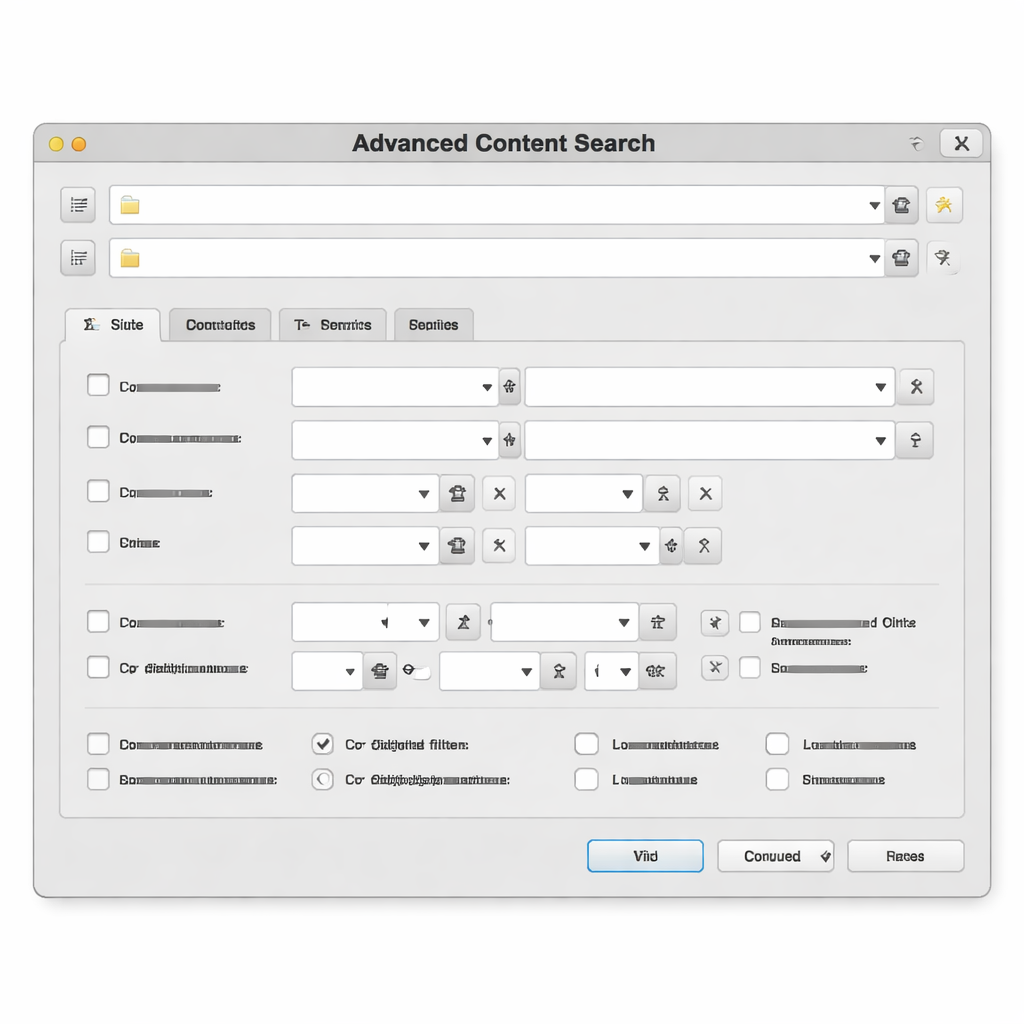
内置搜索(Alt+F7):TC 的搜索功能支持按文件名、内容、大小、日期等多维度筛选,还支持正则表达式。搜索结果可以直接导入到文件面板中进行批量操作,这一点是 Windows 自带搜索无法比拟的。
自定义快捷键与命令:在 Options → Misc 中可以为任意内部命令绑定快捷键。随着使用深入,你可以打造一套完全个性化的操作方案。
总结
这篇 Total Commander 新手入门教程覆盖了从安装配置到日常操作再到进阶技巧的完整路径。TC 的学习曲线确实比普通文件管理器稍陡,但一旦度过最初的适应期,你会明显感受到文件管理效率的质变。建议你现在就前往 ghisler.com 下载 Total Commander,对照本教程动手实践。先从记住 F5、F6、F7、Tab 这几个核心快捷键开始,坚持使用一周,你就很难再回到资源管理器了。