Total Commander 常用插件下载:提升办公效率的必备扩展指南

Total Commander 凭借双面板设计和强大的扩展能力,成为高频办公用户管理文件的首选工具。但很多人安装后只用到了基础功能,忽略了插件生态带来的巨大效率提升。本文围绕「Total Commander 常用插件下载」这一核心需求,从文件预览、压缩格式支持、内容搜索到文件系统扩展四个维度,梳理最值得安装的插件清单,并给出具体的安装方法、使用场景和常见故障排查方案,帮助你把 Total Commander 从一个文件管理器打造成真正的办公效率中枢。
为什么 Total Commander 的插件值得你花时间折腾
Total Commander(当前稳定版本为 11.03,2024 年发布)本身已经是一款功能密集的文件管理器,但它真正拉开与同类工具差距的地方在于插件体系。官方将插件分为四类:Lister 插件(WLX,用于文件预览)、Packer 插件(WCX,用于压缩/解压)、Content 插件(WDX,用于文件内容识别)和 File System 插件(WFX,用于访问远程或虚拟文件系统)。

对高频办公用户来说,每天在文件管理上花费的时间远超想象——查找合同、预览设计稿、解压供应商发来的各种格式压缩包、批量重命名报表文件。这些场景下,裸装的 Total Commander 能应付,但装上对应插件后,操作步骤往往能从五六步缩减到一两步。这就是 Total Commander 常用插件下载这件事值得认真对待的原因:它不是锦上添花,而是实打实地缩短你的操作路径。
四类必装插件清单与下载方式
以下是按使用频率筛选出的高价值插件,每一个都经过长期办公场景验证:

Lister 插件(文件预览类):Imagine 插件支持 PSD、WebP、RAW 等数十种图片格式的快速预览,按下 F3 即可查看,无需打开 Photoshop;MarkdownView 可以直接渲染 Markdown 文件,技术团队协作时非常实用。
Packer 插件(压缩格式类):7zip Plugin 几乎是装机必备,补全 Total Commander 对 7z、ISO、Tar 等格式的支持;TotalISO 则专门处理光盘镜像文件,在归档历史资料时很有用。
Content 插件(内容搜索类):xPDFSearch 允许你在 Total Commander 的搜索功能中直接检索 PDF 文件内的文字内容,这对需要在大量合同或报告中定位关键条款的办公场景是刚需;ShellDetails 则能读取文件的扩展属性,比如音视频的时长、分辨率等。
File System 插件(文件系统类):SFTP 插件让你在双面板中像操作本地文件一样管理远程服务器文件,拖拽即可上传下载;Google Drive 插件则打通了云端存储,实现多设备同步场景下的文件快速存取。
下载方式统一且简单:访问 Total Commander 官网的插件页面(totalcmd.net/plugring/),按类别浏览,点击对应插件即可下载。下载后得到的通常是 ZIP 文件,直接在 Total Commander 中双击打开,程序会自动弹出安装提示,确认即可完成安装,无需手动复制文件。
两个高频办公场景的实操演示
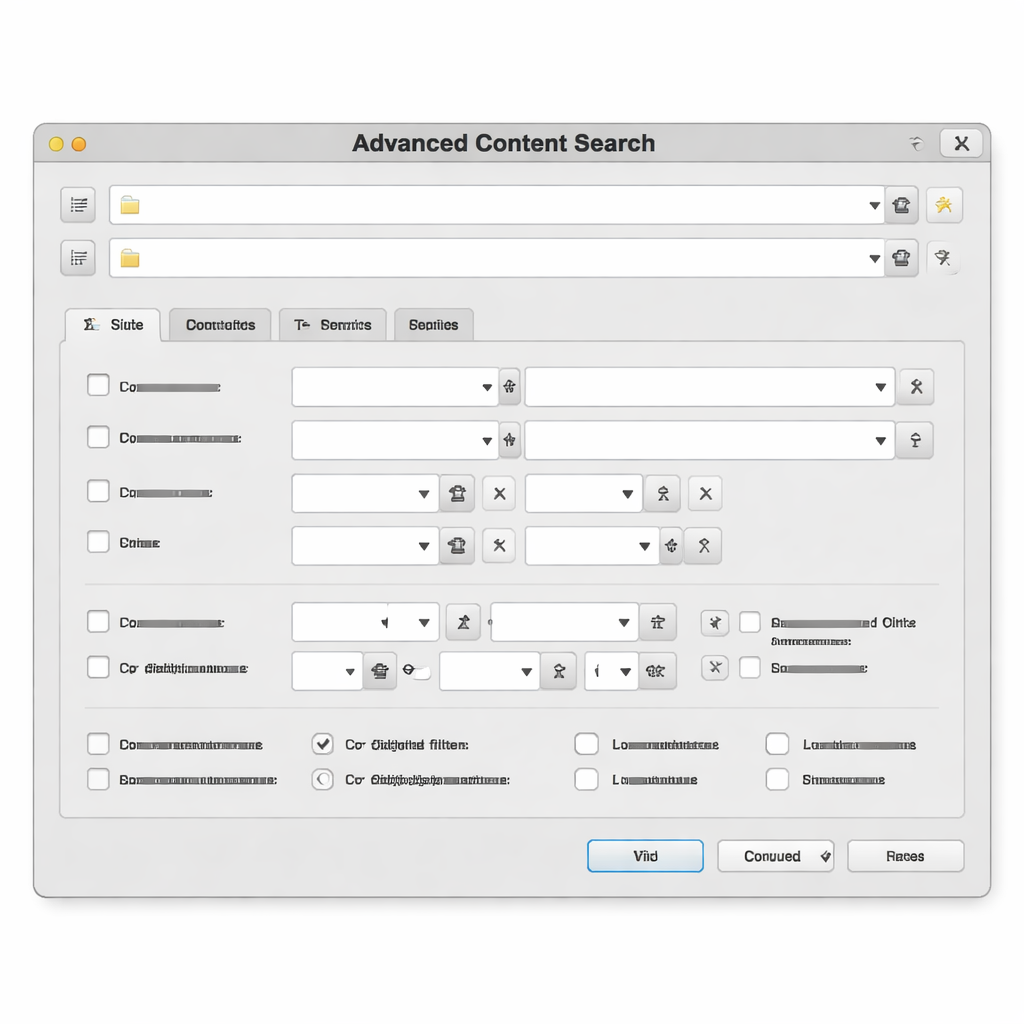
场景一:在上千份 PDF 合同中搜索特定条款。安装 xPDFSearch 插件后,按下 Alt+F7 打开搜索面板,在「搜索内容」栏输入关键词(比如「违约金比例」),勾选「Office/PDF 等文档内搜索」,指定目标文件夹,点击搜索。Total Commander 会遍历所有 PDF 文件并列出包含该关键词的文件清单。相比逐个打开 PDF 用 Ctrl+F 查找,这个方法在处理 500 份以上文件时能节省数小时。
场景二:通过 SFTP 插件同步本地与服务器的项目文件。安装 SFTP 插件后,在菜单栏选择「网络」>「FTP 连接」,新建连接时勾选「SFTP(SSH)」,填入服务器地址、端口(默认 22)、用户名和密码。连接成功后,远程目录会显示在一侧面板中,本地目录在另一侧,直接拖拽或使用 F5 复制即可完成文件同步。对于需要在公司电脑和家庭电脑之间保持项目文件一致的用户,这比手动用第三方 FTP 客户端切换窗口高效得多。
插件安装失败的常见原因与排查
遇到插件装不上或装上没反应,先检查这几个点:
第一,位数不匹配。Total Commander 有 32 位和 64 位版本,部分老插件只提供 32 位版本。如果你用的是 64 位 Total Commander,这类插件无法加载。解决办法是到插件页面确认是否有 64 位版本,或者改用 32 位的 Total Commander(两个版本可以共存)。
第二,插件路径含中文或特殊字符。少数插件对路径编码敏感,如果你的 Total Commander 安装在含中文的目录下(比如「D:\工具\TC」),可能导致插件 DLL 加载失败。建议将安装目录改为纯英文路径。
第三,手动安装时配置未写入。如果没有通过 Total Commander 内置的自动安装流程,而是手动解压插件文件,需要在「配置」>「选项」中对应的插件类别里手动添加插件路径,否则程序不会识别。
排查时可以打开 Total Commander 的日志功能(菜单「帮助」>「关于」中查看配置文件路径,在 wincmd.ini 中设置相关日志参数),日志会记录插件加载失败的具体原因。
总结
Total Commander 常用插件下载并不复杂,关键是根据自己的办公场景选对插件类型。预览类、压缩类、搜索类、文件系统类四个方向各装一两个高频插件,就能覆盖绝大多数日常需求。现在就打开 totalcmd.net/plugring/ 挑选你需要的插件,花十分钟安装配置,换回的是每天实实在在的效率提升。