Total Commander vs Directory Opus 哪个好?高频办公用户亲测对比

Total Commander 和 Directory Opus 是 Windows 平台上两款口碑极佳的双栏文件管理器,长期以来在效率用户群体中各有拥趸。这篇文章从一个日均处理上千文件的办公用户视角出发,围绕界面操作、快捷键体系、批量处理、多设备同步和性价比五个维度,对两款工具进行深度实测对比。如果你正纠结 Total Commander vs Directory Opus 哪个好,希望这篇基于真实办公场景的体验分享,能帮你快速做出判断,把时间花在真正重要的工作上。
先说结论:两款工具各有所长,但侧重点不同
很多人搜索「Total Commander vs Directory Opus 哪个好」,期待一个非此即彼的答案。实际用下来,我的判断是:Total Commander 更适合追求极致键盘效率和轻量化的用户,Directory Opus(以下简称 DO)则更适合依赖可视化操作和深度自定义界面的用户。

Total Commander(当前稳定版 11.03,2023 年发布)安装包仅约 6MB,启动速度极快,在老旧机器上也能流畅运行。它的核心哲学是"键盘优先"——几乎所有操作都能通过快捷键或命令行完成,不需要鼠标离开文件列表区域。DO(当前版本 13,许可证分为 Light 和 Pro 两个版本)安装包约 30MB,功能更丰富,界面定制能力远超 TC,但资源占用也相应更高。
如果你每天的工作就是在大量文件夹之间跳转、批量重命名、压缩归档,TC 的轻快会让你上瘾。如果你需要在文件管理器里直接预览 PSD、播放视频、管理元数据,DO 的集成能力更胜一筹。
快捷键与操作效率:TC 的键盘流 vs DO 的工具栏流
这是两款工具差异最明显的地方。

Total Commander 继承了经典的 Norton Commander 双栏键位体系。F5 复制、F6 移动、F7 新建文件夹、F8 删除——这套快捷键从上世纪 90 年代沿用至今,肌肉记忆一旦建立,操作速度远超鼠标拖拽。更关键的是 TC 的命令行栏:在文件列表下方直接输入命令,比如输入 `cd C:\Projects` 就能瞬间跳转,输入 `cmd` 就能在当前目录打开终端。配合自定义快捷键(通过 usercmd.ini 配置),你可以把任何外部工具绑定到一组按键上。
一个具体场景:我每周需要把分散在 5 个项目文件夹中的周报文件统一归档。在 TC 中,我用 Ctrl+D 打开收藏夹目录菜单,依次跳转到各项目文件夹,用 Ctrl+Shift+Enter 选中目标文件,F5 复制到归档目录,全程不碰鼠标,5 个文件夹处理完不到 40 秒。
Directory Opus 的快捷键同样可以自定义,但它的设计重心明显偏向工具栏和右键菜单。DO 的工具栏支持多层嵌套按钮、下拉菜单,甚至可以嵌入脚本按钮。对于不愿意记快捷键的用户,这种"所见即所得"的操作方式更友好。但对于追求速度的键盘流用户,TC 的响应链路更短。
批量处理与实用场景:重命名和查找是硬指标
文件管理器的核心价值之一是批量处理能力。这里分享一个我经常遇到的实际问题和解决方法。
场景:公司影像部门每次交付的照片命名格式不统一,有的是 `IMG_20240101_001.jpg`,有的是 `photo-2024-01-01-001.jpg`,需要统一改成 `项目名_日期_序号.jpg` 的格式。
在 Total Commander 中,按 Ctrl+M 打开多文件重命名工具。这个工具支持正则表达式替换,我用搜索模式 `(?:IMG_|photo-)(\d{4})[\-_]?(\d{2})[\-_]?(\d{2})[\-_]?(\d+)` 配合替换模式 `项目A_$1$2$3_$4` 就能一次性处理上百个文件。重命名前会实时预览结果,确认无误再执行,几乎不会出错。
DO 同样有批量重命名功能,且界面更直观,支持预设方案保存。但在正则表达式的灵活度和执行速度上,TC 的多文件重命名工具经过二十多年的迭代打磨,稳定性和效率确实更扎实。
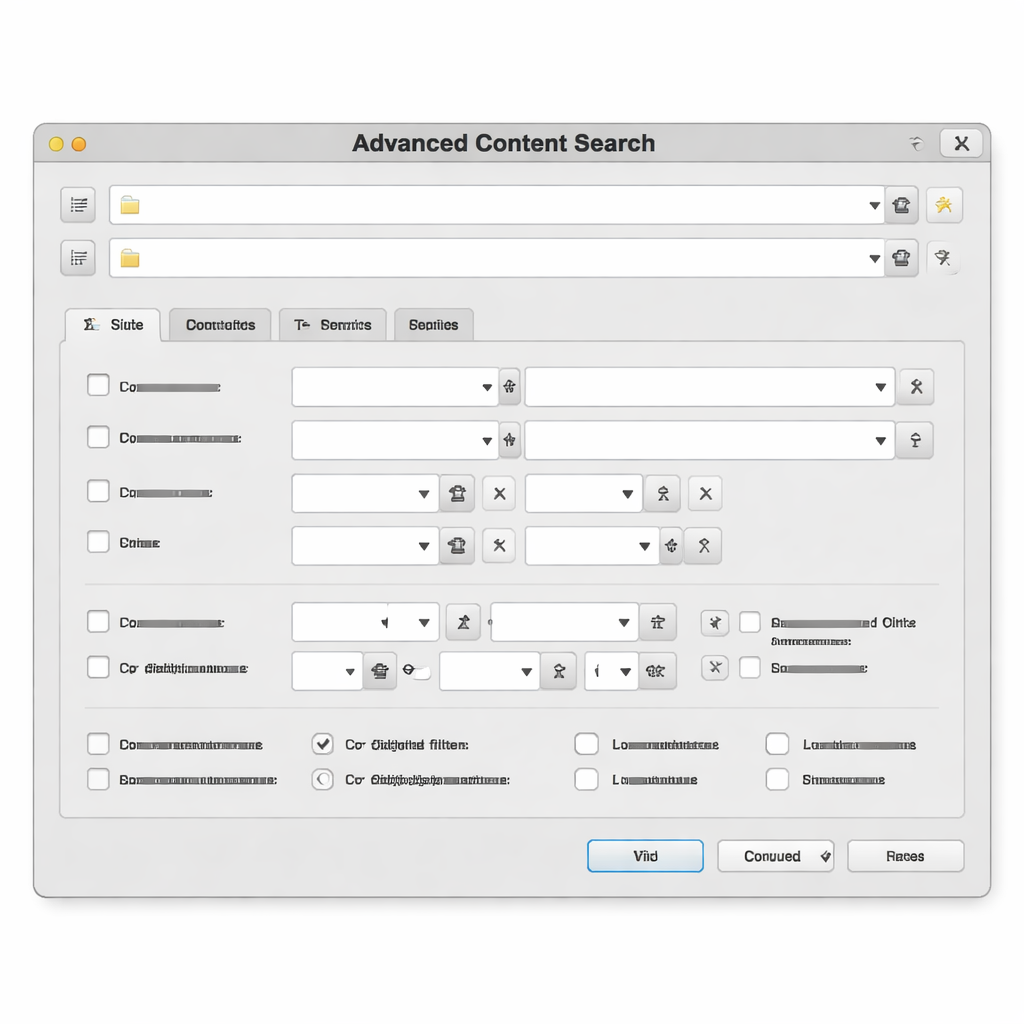
在文件搜索方面,TC 内置的搜索支持按内容、日期、大小等条件组合筛选,配合 Everything 插件可以实现毫秒级文件名定位。DO 的搜索功能原生就很强大,支持索引和过滤栏实时筛选,不需要额外插件。这一项上 DO 的开箱体验更好。
多设备同步与配置迁移:办公用户的隐性需求
高频办公用户往往不止一台电脑。公司台式机、家里笔记本、偶尔还有远程虚拟机,配置同步是个容易被忽视但极其影响效率的问题。
Total Commander 的所有配置集中在几个 ini 文件中(wincmd.ini、usercmd.ini、wcx_ftp.ini 等),把这些文件丢进网盘同步文件夹,或者用 Git 管理版本,就能在多台设备间保持一致的操作环境。TC 甚至支持直接从 U 盘运行便携版,不需要安装,插上就用。这种轻量级的配置管理方式对 IT 管控严格的企业环境尤其友好。
Directory Opus 的配置导出功能也很完善,可以通过"设置 > 备份与还原"导出 .ocb 配置包。但 DO 的配置文件结构更复杂,涉及注册表项,便携化运行不如 TC 方便。如果你需要在不同电脑间频繁切换,TC 的同步成本明显更低。
一个排查小技巧:如果你在同步 TC 配置后发现快捷键失灵,大概率是 wincmd.ini 中的路径使用了绝对路径。打开 ini 文件,把类似 `C:\Users\用户名\` 的路径改成环境变量 `%USERPROFILE%\`,问题就能解决。
价格与性价比:长期持有成本差异明显
Total Commander 单用户许可证售价 38 欧元(约合人民币 300 元左右),一次购买终身使用,后续大版本升级通常免费。考虑到 TC 从 1993 年发布至今持续更新超过 30 年,这个价格的长期回报率极高。
Directory Opus Pro 版许可证售价 89 澳元(约合人民币 420 元左右),Light 版 49 澳元。DO 的大版本升级需要额外付费购买升级许可。功能上 DO Pro 确实更全面,但如果你的核心需求是文件管理和批量操作,TC 能覆盖 90% 的场景,性价比优势明显。
两款软件都提供免费试用期,建议各用一周再做决定。
总结
回到「Total Commander vs Directory Opus 哪个好」这个问题——如果你是键盘效率派、需要多设备同步、追求轻量和长期性价比,Total Commander 是更务实的选择。如果你偏好图形化操作、需要丰富的文件预览和界面定制,Directory Opus 值得投入。
想亲自体验 Total Commander 的键盘流效率?前往 ghisler.com 下载最新版本,花 10 分钟熟悉 F5/F6/F7/F8 和 Ctrl+D,你会发现文件管理可以快到这种程度。