Total Commander 替代品推荐:5款让办公效率翻倍的文件管理器

Total Commander 是 Windows 平台上久负盛名的双栏文件管理器,但它的界面风格停留在经典时代,学习曲线偏陡,且缺乏原生的多设备同步能力。对于追求现代化体验和跨平台协作的高频办公用户来说,寻找一款合适的替代品势在必行。这篇 Total Commander 替代品推荐指南,从实际办公场景出发,围绕快捷键效率、文件批量处理、多设备同步三个核心维度,逐一评测 5 款主流文件管理器,帮你找到真正能提升日常工作流的那一个。
为什么要考虑替换 Total Commander
Total Commander(截至 2024 年最新版本为 11.03)依然是功能最全面的文件管理器之一,双栏布局、内置 FTP、强大的搜索和批量重命名,这些能力至今没有过时。但在实际高强度办公中,几个痛点越来越明显:
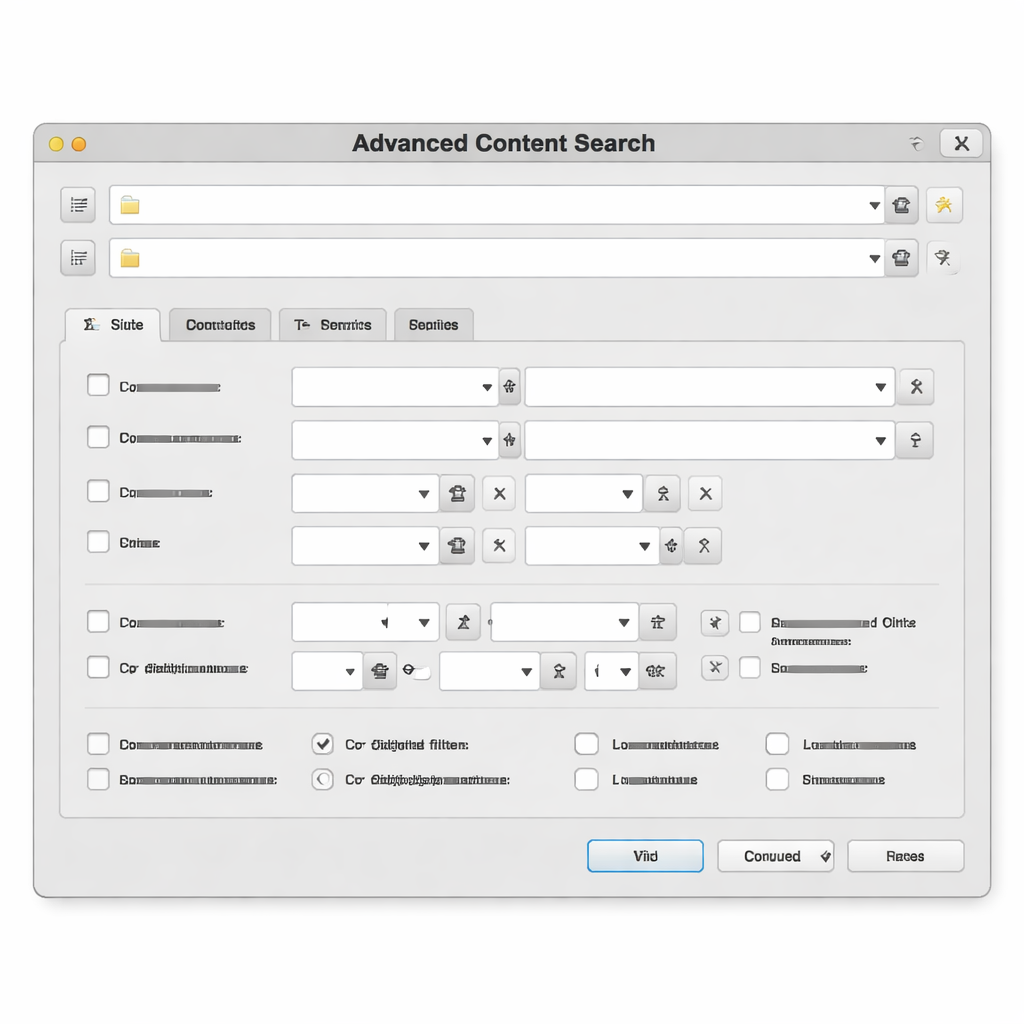
第一,界面渲染基于经典 GDI,在高分屏笔记本上缩放模糊,长时间使用眼睛容易疲劳。第二,它是纯 Windows 应用,如果你同时使用 macOS 或 Linux 开发机,工作流就断了。第三,没有内置的云同步或配置漫游机制——你在公司电脑上精心配置的快捷键方案和自定义工具栏,回到家得重新来一遍。
如果你只在一台 Windows 台式机上工作,Total Commander 仍然是标杆。但如果你的场景涉及多设备切换、跨平台协作,或者你单纯想要一个更现代的交互体验,下面这份 Total Commander 替代品推荐清单值得认真看看。
5 款替代工具逐一评测
**1. Directory Opus(Windows)**

最接近 Total Commander 的"正统继承者"。双栏、多标签、内置查看器一个不少,同时支持高 DPI 原生渲染和深色模式。它的杀手锏是"自定义一切"——工具栏按钮、右键菜单、快捷键全部可以通过可视化编辑器调整,不需要手写配置文件。配置可以导出为 `.dps` 备份文件,在不同电脑间迁移只需要双击导入。授权价格为 89 澳元(约 420 元人民币),支持 USB 便携版。
**2. One Commander(Windows)**
免费且界面最现代的选项。采用 UWP 风格设计,支持 Miller Columns(分栏层级视图),非常适合层级很深的项目目录浏览。内置文件预览、标签系统和暗色主题。短板是插件生态较弱,批量重命名能力不如 Total Commander 的多重命名工具。
**3. Double Commander(Windows / macOS / Linux)**
开源免费,界面和操作逻辑几乎是 Total Commander 的 1:1 复刻,连快捷键默认映射都高度一致。跨平台是它最大的优势——你可以在三个系统上保持完全相同的操作习惯。配置文件存放在用户目录下的 XML 文件中,扔进 Dropbox 或 Git 仓库就能实现多设备同步。
**4. Sigma File Manager(Windows / macOS / Linux)**
基于 Electron 构建的新生代文件管理器,开源项目。界面非常漂亮,拖拽体验流畅,支持工作区(Workspace)概念——你可以为"日常办公""项目开发""素材整理"分别保存不同的目录组合,一键切换上下文。缺点是 Electron 的内存占用偏高,打开大量文件时响应速度不如原生应用。
**5. Files App(Windows 11)**
微软商店中评分最高的第三方文件管理器之一,开源免费。标签页、双栏布局、标签标记、深色模式全部支持,和 Windows 11 的设计语言完全统一。适合不想折腾、只需要比系统资源管理器多一点能力的用户。
两个实战场景:选对工具解决真问题
**场景一:批量重命名 2000 张产品图片**

电商运营经常需要把供应商给的杂乱文件名统一为"品牌_品类_序号.jpg"格式。在 Directory Opus 中,选中所有文件后按 `Ctrl+3` 打开高级重命名面板,在"新名称"栏输入 `{dlgstring|品牌}_产品_{autonr|001}.{ext}`,预览确认后一键执行。如果重命名后发现规则写错了,`Ctrl+Z` 可以整批撤销——这是 Total Commander 的多重命名工具不支持的。
**场景二:配置同步在家和公司电脑之间断裂**
用 Double Commander 时,把 `%APPDATA%\doublecmd\` 目录下的 `doublecmd.xml` 和 `shortcuts.scf` 两个文件放进 OneDrive 同步文件夹,然后在两台电脑上分别创建符号链接指向它们。具体操作:以管理员身份打开终端,执行 `mklink "%APPDATA%\doublecmd\doublecmd.xml" "C:\Users\你的用户名\OneDrive\dc_config\doublecmd.xml"`。之后无论在哪台电脑修改快捷键或工具栏,另一台开机就能自动同步。
总结
这份 Total Commander 替代品推荐的核心判断标准只有一个:你的工作流是否跨设备、跨平台。如果是,Double Commander 的零成本和跨平台一致性是最稳的选择;如果你只在 Windows 上工作且预算允许,Directory Opus 的定制深度和批量操作能力最接近甚至超越 Total Commander。
建议先从自己最高频的操作入手——是批量重命名、是多目录对比、还是快速预览——带着具体需求去试用,而不是看功能列表。上面提到的工具都提供免费试用或本身就免费开源,花一个下午逐个跑一遍你的典型任务,答案自然就出来了。
👉 点击各工具官网下载试用版,亲自跑一遍你的日常工作流,才能找到最适合你的那一款。