Total Commander 64位绿色版下载:高效办公从文件管理开始
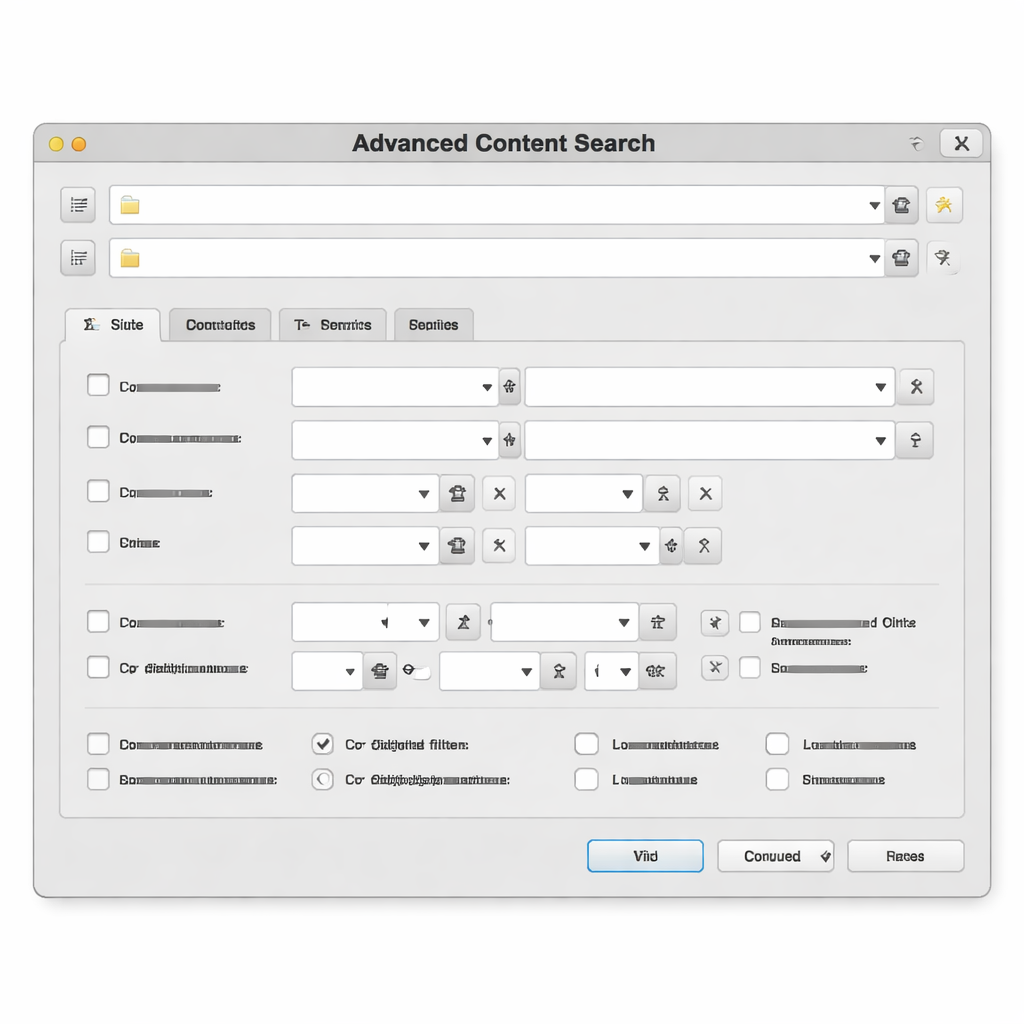
Total Commander 是 Windows 平台上久负盛名的双窗格文件管理器,凭借强大的批量操作、内置FTP、文件比较和丰富的快捷键体系,成为高频办公用户替代资源管理器的首选工具。本文围绕 Total Commander 64位绿色版下载这一核心需求,从版本选择、安全获取途径、绿色版部署配置到实际办公场景,提供一份可直接落地的操作指南,帮助你在几分钟内完成部署并快速上手,真正把文件管理的效率拉满。
为什么选择 Total Commander 64位绿色版
如果你每天的工作离不开大量文件整理、跨文件夹搬运或远程服务器传输,Windows 自带的资源管理器大概率已经让你感到吃力。Total Commander(以下简称 TC)用左右双窗格的经典布局解决了这个痛点——拖拽、复制、对比都在同一个界面完成,手不用离开键盘。

选择 64 位版本有一个直接的好处:在处理超大目录列表(比如单个文件夹内上万个文件)或通过插件解压大体积压缩包时,64 位进程能调用更多内存,明显减少卡顿。截至 2024 年,TC 最新稳定版本为 11.03(发布于 2023 年 12 月),同时提供 32 位和 64 位安装包,官方已建议 Windows 10/11 用户优先使用 64 位版本。
而"绿色版"意味着不写注册表、不依赖安装程序,整个程序文件夹可以放在 U 盘或同步盘里随身携带。对于需要在公司台式机、家里笔记本、甚至临时借用的电脑之间保持同一套操作习惯的人来说,这几乎是刚需。
Total Commander 64位绿色版下载与安全获取
获取 TC 绿色版最稳妥的方式是从官方网站 ghisler.com 下载。具体步骤如下:

1. 访问 `www.ghisler.com/download.htm`,在页面中找到 "64-bit only (Windows XP to Windows 11)" 对应的链接,下载 `tcmd1103x64.exe`(文件约 5 MB)。 2. 运行安装程序时,它会询问解压目标路径。这里不要选默认的 `C:\Program Files`,而是指定一个你自己管理的目录,比如 `D:\Tools\TotalCmd`。 3. 安装完成后,进入该目录,直接运行 `TOTALCMD64.EXE` 即可启动,无需额外注册表项。
这样得到的就是一个可移动的绿色部署。如果你想进一步精简,可以删除目录中的 `INSTALL.TXT`、`DESCRIPT.ION` 等非必要文件,整个文件夹压缩后不到 15 MB。
安全提醒:网上流传的所谓"破解绿色版"打包文件,相当一部分被捆绑了广告程序甚至木马。TC 本身是共享软件,未注册也能完整使用全部功能,只是启动时会弹出一个选择按钮的提示窗口,完全不影响正常操作。没有必要为了跳过这个弹窗去冒安全风险。
绿色版部署后的关键配置
拿到 Total Commander 64位绿色版下载并解压后,花两分钟做以下配置,能让后续使用顺畅很多:

把配置文件锁定在程序目录内。打开 TC,进入 `配置 → 选项 → 操作 → INI文件位置`,确认 `wincmd.ini` 和 `wcx_ftp.ini` 都指向程序所在文件夹,而不是 `%APPDATA%`。这样整个文件夹复制到另一台电脑就能带走所有设置。
安装常用插件。TC 的插件体系是它的核心竞争力之一。推荐至少装两个:`Imagine`(图片快速预览,按 F3 直接看图)和 `Total7zip`(调用 7-Zip 引擎处理几乎所有压缩格式)。插件下载后解压到 TC 目录下的 `plugins` 子文件夹,重启 TC 会自动识别。
配置多设备同步。如果你用坚果云或 OneDrive,把整个 TC 文件夹放进同步目录,就能实现配置、书签、自定义工具栏在多台设备间自动同步,省去重复配置的麻烦。
两个高频办公场景实战
场景一:批量重命名上百份合同扫描件。法务或行政岗位经常收到命名混乱的扫描文件。在 TC 中选中所有文件,按 `Ctrl+M` 打开批量重命名工具,使用 `[C]` 计数器加自定义前缀,比如规则设为 `合同-2024-[C04]`,一秒钟就能把 200 个文件按顺序重命名为 `合同-2024-0001` 到 `合同-2024-0200`,比手动逐个改名快了两个数量级。
场景二:快速定位并对比两个版本的配置文件。运维或开发人员经常需要比较新旧配置差异。在 TC 左窗格打开旧版本目录,右窗格打开新版本目录,选中同名文件后按 `Ctrl+F3`(或菜单中的"文件 → 比较内容"),TC 内置的逐行对比工具会用颜色高亮标出差异行,不需要额外安装 Beyond Compare 之类的软件就能完成日常级别的 diff 操作。
故障排查提示:如果启动 TC 后界面字体异常小(常见于 4K 屏笔记本),右键 `TOTALCMD64.EXE` → 属性 → 兼容性 → "更改高 DPI 设置",勾选"替代高 DPI 缩放行为"并选择"系统(增强)",重启即可恢复正常显示。
总结
Total Commander 64位绿色版下载和部署本身只需要几分钟,真正决定效率天花板的是后续的配置和使用习惯养成。建议从官方渠道获取最新 64 位版本,按上文方法部署为绿色便携模式,再花一点时间熟悉 `Ctrl+M`(批量重命名)、`Alt+F7`(全局搜索)、`Ctrl+F3`(文件对比)这几个高频快捷键,日常文件管理的速度会有明显提升。
现在就前往 [ghisler.com](https://www.ghisler.com/download.htm) 下载 Total Commander 64 位版本,把它部署到你的 U 盘或同步盘里,开始体验真正高效的文件管理方式。