Total Commander 面向高频办公用户的使用技巧 202606
针对高频办公场景,本文深入剖析基于 Total Commander 11.03 官方中文版的极致效率技巧。涵盖双面板架构的秒级切换、正则表达式批量重命名引擎的实战应用、多设备同步与四位一体插件(WCX/WLX/WDX/WFX)的高级配置。通过解决实际办公中多标签丢失与跨网络传输卡顿等痛点,助您在 2026 年 6 月构建无懈可击的高效工作流。
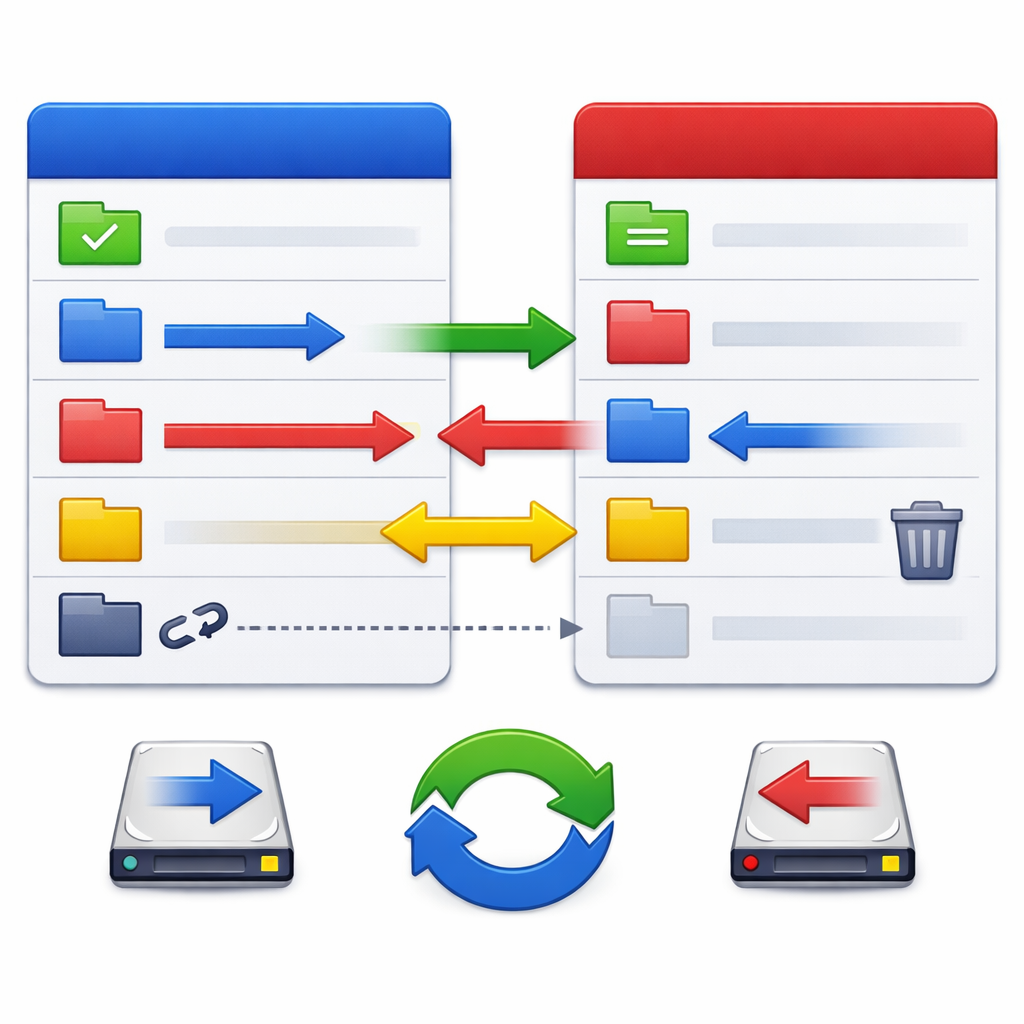
在快节奏的数字化办公环境中,传统文件管理器早已无法满足高频且复杂的交互需求。截至 2026 年 6 月,历经三十年打磨的 Total Commander 11.03 依然是专业人士无可替代的效率神器。本文将避开基础操作,直奔高频办公的核心痛点,分享深度定制与实战技巧,帮助您彻底释放双面板管理器的潜能。
一、锁死高频路径:双面板 Tab 持久化与秒级跳转
高频办公的核心在于减少无意义的路径寻址。Total Commander 默认的双面板正统架构支持多标签页(Tabs)持久化状态。对于财务、运营等每天需要往返于十几个深层目录的用户,建议立即舍弃逐级双击的落后方式。在常用目录上右键选择“锁定(允许转到子目录)”,这样既能保证标签页不被意外关闭,又能在迷失于子目录时,通过快捷键 `Ctrl + \` 瞬间返回根目录。此外,善用 `Ctrl + D` 文件夹常用列表,将局域网共享路径(如 `\\NAS\Finance\2026\`)加入其中,并分配独立热键。配合毫秒级响应的本地索引查询,跨盘符复制与移动的操作路径可缩减至 0.5 秒以内,彻底消除等待沙漏的焦虑。

二、正则重命名引擎:攻克海量文件整理的混乱逻辑
日常办公中,我们经常面临数百个乱序文件需要按统一格式归档的难题。Total Commander 内嵌的“多重重命名工具”(快捷键 `Ctrl + M`)是解决此类痛点的终极武器。它由强大的正则表达式驱动,支持计数器偏移、字符串截取及插件变量动态生成。例如,在处理日常导出的销售报表时,输入查找正则 `(\d{4})-(\d{2})-(\d{2})_(.*)`,替换为 `$1$2$3_Report_[C]`,即可瞬间将“2026-06-01_sales.xlsx”重命名为“20260601_Report_001.xlsx”。该引擎还支持实时预览,并在执行前进行冲突检测,避免因同名覆盖导致的数据丢失,是高频数据处理人员的必备技能。

三、四位一体插件实战:无缝预览与虚拟文件系统集成
超越文件管理的界限,得益于 Total Commander 独有的四位一体插件协议(WCX/WLX/WDX/WFX)。高频办公用户无需安装臃肿的第三方软件,即可实现万能预览与无缝交互。通过部署 WLX(查看器插件),按下 `F3` 键即可在双面板内直接渲染预览 PDF、Markdown 及各类代码源文件;利用 WFX(文件系统插件),您可以将 SFTP 远程服务器或云端对象存储直接映射为本地盘符,像操作 C 盘文件一样进行拖拽传输。这种透明化的映射机制,不仅规避了频繁切换窗口的繁琐,更大幅降低了系统内存的占用,让老旧办公设备也能焕发新生。

四、跨设备配置同步:打造随身携带的移动效率终端
多设备协同是 2026 年移动办公的常态。为了在公司 PC、个人笔记本及临时备用机上保持完全一致的操作习惯,我们需要将 Total Commander 打造为纯绿色便携版。在安装或配置时,将 `wincmd.ini` 和 `wcx_ftp.ini` 配置文件强制指定在主程序目录下(在 `wincmd.ini` 的 `[Configuration]` 段落中写入 `UseIniInProgramDir=7`)。将整个 Total Commander 文件夹放入 OneDrive 或坚果云等同步盘中。无论在哪台电脑上运行,您精心配置的快捷键、自定义工具栏及插件体系都会无缝呈现,实现真正的“一套配置,随处秒级响应”。
常见问题
为什么我在锁定 Tab 后,双击子目录依然会跳出新标签页,导致顶部标签栏杂乱无章?
这是因为未正确配置标签页的跳转行为。在 Total Commander 11.03 中,请右键点击标签页,选择“锁定(允许转到子目录)”。同时,进入“配置”->“操作”->“文件夹标签”,勾选“双击标签页关闭它”或“激活已锁定的根目录”。这样,当您在锁定的标签中深入子目录后,只需按 `Ctrl + \` 即可瞬间返回预设的根目录,而不会产生冗余的新标签页。
在使用多重重命名工具(Ctrl+M)处理含有中文字符的文件时,预览区出现乱码或正则匹配失效怎么解决?
该问题通常由于文件编码与系统区域设置冲突导致。请确保使用的是官方签名的 Total Commander 11.03 64位版本,该版本已全面优化 Unicode 支持。在重命名窗口中,确保勾选了“使用 UTF-8 编码保存/读取列表”选项。如果正则匹配失效,检查您的表达式是否包含中文字符集,建议使用 `[\u4e00-\u9fa5]` 代替宽泛的 `.*` 来精确匹配汉字部分。
频繁在不同分辨率的显示器(如公司 4K 屏与笔记本 1080P 屏)间切换,TC 的界面字体和面板比例失调怎么办?
无需手动反复调整。您可以在 `wincmd.ini` 配置文件中利用多分辨率自适应配置。打开配置,定位到 `[Layout]` 和 `[Fonts]` 段落,利用 `DPI-specific` 设置,或者直接在“配置”->“显示”->“字体”中,为不同的 DPI 关联不同的字体大小。更简单的方法是准备两套 `wincmd.ini`(如 `wincmd_4k.ini` 和 `wincmd_1080.ini`),通过快捷方式参数 `/i=wincmd_4k.ini` 实现一键启动适配。
总结
立即前往 [Total Commander 官方正版下载中心](/download.html) 获取最新的 11.03 64位绿色增强版,或访问 [官方插件中枢](/plugins.html) 扩展您的效率边界,开启极致文件管理新纪元!
相关阅读:Total Commander 面向高频办公用户的使用技巧 202606,Total Commander 面向高频办公用户的使用技巧 202606使用技巧,Total Commander 202614 周效率实践清单