相关推荐
快速下载
下载 Total CommanderTotal Commander 面向高频办公用户的使用技巧 202603:重塑文件管理效率的实战指南
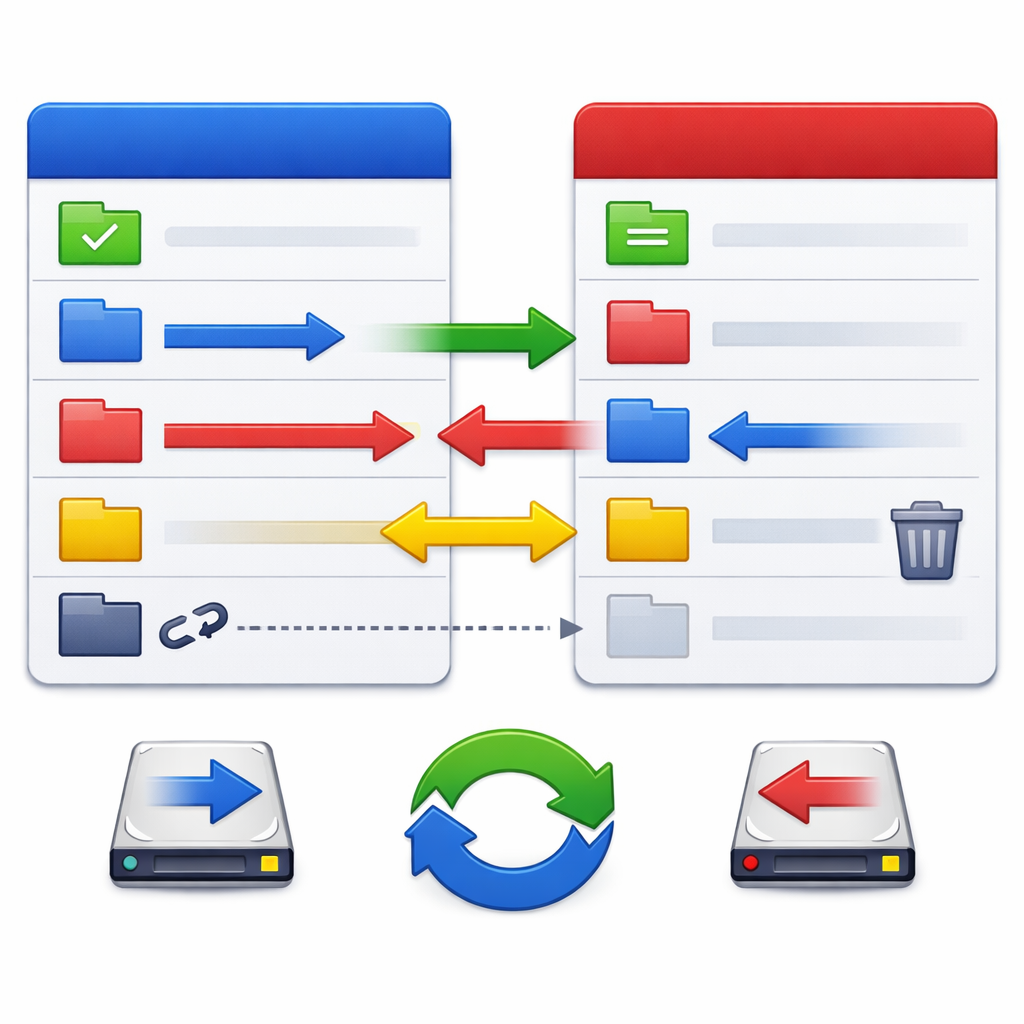
针对2026年高频办公环境,本文深度解析Total Commander (TC) 的进阶配置。涵盖多设备wincmd.ini同步方案、针对海量文档的快捷键映射逻辑,以及如何利用Lister插件秒开专业格式。拒绝基础科普,直击办公痛点,通过实测的参数调整与场景模拟,助你构建毫秒级响应的数字化工作流,让文件管理不再成为生产力瓶颈。
在信息过载的办公场景下,传统资源管理器的层级点击已成为效率杀手。Total Commander (TC) 凭借其双面板逻辑与高度可定制性,依然是顶级硬核办公族的首选。本文将跳过基础安装,直接进入面向2026年高频办公需求的深度调优环节。
穿透路径迷雾:基于“目录热点”与面包屑的毫秒级跳转
对于高频办公用户,每天在深层目录间切换的耗时累积惊人。利用 Ctrl+D 呼出的“常用目录”功能,建议按照项目维度建立分级菜单。例如,将 `D:\Work\2026\Project_Alpha\Deliverables` 映射为别名 `pa`。在 TC 11.03 及更高版本中,通过修改 `wincmd.ini` 中的 `AlwaysShowDriveRuntime` 参数,可以确保在复杂的网络映射驱动器下依然保持极速响应。实战技巧:当你在处理一个临时但深层的路径时,按下 Ctrl+Up 可以在新标签页打开当前目录,配合 Ctrl+Tab 快速切换,避免在单一面板中反复回退。针对高频排查场景,若发现某些网络路径加载缓慢,可在“配置-显示”中关闭“获取网络驱动器的磁盘游标”,这将显著提升启动速度。

键盘流进阶:自定义 usercmd.ini 与别名系统的深度融合
真正的 TC 高手从不寻找图标。通过编辑 `usercmd.ini`,你可以创建自定义命令。例如,创建一个名为 `em_EditWithVSCode` 的命令,调用参数 `%P%N`,并将其映射到 F4。这样在处理配置文件或代码时,无需右键选择打开方式。更进一步,利用“命令行别名”功能,在 TC 下方的命令行输入 `todo` 即可直接打开你的工作清单文本。针对 202603 版本的办公环境,建议将 `cm_CopyFullNamesToClip`(复制完整路径名)绑定至快捷键,这在向同事发送文件定位或编写技术文档时,比传统的右键属性复制快 5 倍以上。注意:若遇到快捷键冲突,请检查 `[Shortcuts]` 字段下的优先级设置,确保自定义键位覆盖全局默认值。

跨设备同步:利用环境变量实现配置的“无感迁移”
多设备办公已是常态,保持家与办公室 TC 配置一致至关重要。严禁在配置文件中使用硬编码路径(如 `C:\Users\Admin\...`),应全面启用 `%COMMANDER_PATH%` 环境变量。将整个 TC 文件夹(含插件与配置文件)放入 OneDrive 或公司内网同步盘。在 `wincmd.ini` 的 `[Configuration]` 字段下,设置 `UseIniInProgramDir=7`,强制 TC 读取程序目录下的配置文件。排查细节:若同步后发现插件失效,通常是因为 `fsplugin.ini` 中的绝对路径未修改。使用文本替换工具将所有绝对路径改为以 `%COMMANDER_PATH%` 开头的相对路径,即可实现“插拔即用”的移动办公体验,无论宿主机的盘符是 D 还是 E,所有工具链均能秒速对齐。

内容直达:Lister 插件体系与内容插件的生产力爆发
高频办公的核心是“减少打开软件的次数”。通过集成最新的 WLX 插件,按下 F3 即可预览 PDF、PSD 甚至 CAD 图纸。推荐安装 `uLister` 或基于 WebView2 的预览插件,以适配 2026 年主流的文档格式。在处理海量发票或合同扫描件时,配合 `Content Plugins (WDX)`,可以直接在 TC 面板的列标题中显示 PDF 的页数、作者或图片的分辨率,无需逐一打开检查。针对搜索痛点,利用 Alt+F7 的“高级”选项卡,结合 `findtext` 插件,可以实现对加密压缩包内文本的深度检索。若搜索结果过多,点击“输出到列表”,即可在双面板中像操作普通文件一样批量处理搜索结果,这是任何现代操作系统原生搜索都无法企及的效率巅峰。
常见问题
在高分屏(4K/5K)环境下,TC 的工具栏图标变得非常小且模糊,如何解决?
进入“配置”-“图标”,将图标大小设置为 32x32 或 48x48,并勾选“使用内部显示缩放”。同时,确保在 Windows 兼容性设置中,将 TC 的 DPI 缩放权交由“应用程序”处理,这样可以获得最清晰的文字与图标渲染效果。
批量重命名(Ctrl+M)时,如何快速剔除文件名中的日期后缀并保留序号?
在重命名掩码中使用正则表达式。查找:`(\d{8})-(.*)`,替换为:`$2`。TC 的正则引擎非常高效,配合“计数器”功能 [C],可以一键将乱序的办公文档整理为标准的 `01-文件名` 格式。建议在执行前点击“加载/保存设置”将此规则保存,方便下次复用。
为什么我修改了 wincmd.ini 却不生效,重启 TC 后配置又回滚了?
这通常是因为 TC 正在运行或配置文件被设置为只读。请先关闭所有 TC 实例,或在 TC 内部使用 `cm_ConfigSaveSettings` 命令强制写入。另外,请检查“帮助-关于”确认当前加载的配置文件路径,确保你编辑的是生效中的那个文件,而非备份文件。
总结
想要获取文中提到的 202603 优化版配置文件模板及必备插件包?点击此处了解更多并下载 Total Commander 官方最新版,开启你的极速办公进化之路。
相关阅读:Total Commander 面向高频办公用户的使用技巧 202603,Total Commander 面向高频办公用户的使用技巧 202603使用技巧,Total Commander 面向高频办公用户的使用技巧 202604:深度定制效率中枢