相关推荐
快速下载
下载 Total CommanderTotal Commander 面向高频办公用户的使用技巧 202604:深度重塑你的文件管理流

针对 2026 年高频办公场景,本文深入探讨 Total Commander 的进阶实操。从多设备 wincmd.ini 同步方案到利用正则表达式批量处理 10GB+ 级文件库,我们拒绝泛泛而谈。重点解析如何通过自定义快捷键映射与插件组合,解决办公中常见的“多窗口切换疲劳”与“跨网络驱动器检索慢”等痛点,助你构建毫秒级的响应系统,实现生产力的指数级跃迁。
在数字化办公深度普及的 2026 年,文件管理不再是简单的“打开与关闭”,而是信息流转的核心。Total Commander (TC) 凭借其无可比拟的扩展性,依然是高频办公人群的终极利器。本文将跳过基础安装,直击高压办公环境下的实战痛点。
穿透文件迷雾:基于 wincmd.ini 的多设备云端同步策略
高频办公用户常在公司工作站与移动笔记本间切换。要实现“配置随人走”,核心在于重定向配置文件。在 Total Commander 11.03 或更高版本中,通过在安装目录下修改 wincmd.ini,设置 UseIniInProgramDir=7,可强制 TC 将所有配置(包括 FTP 密码和插件路径)保存在程序文件夹内。将整个 TC 目录放入 OneDrive 或私有云同步盘后,你在办公室定义的 50 个常用文件夹标签(Ctrl+T)和自定义颜色方案将实时同步。实操细节:若遇到不同设备盘符不一致,建议在“配置-显示”中使用相对路径或环境变量(如 %COMMANDER_PATH%),确保插件在任何环境下都能一键调用,彻底解决新机部署超过 30 秒的尴尬。
告别“重命名地狱”:正则匹配与多重重命名工具的极限应用
面对财务或设计岗位动辄上千个“Report_2024_Final_v1”式的混乱命名,Ctrl+M 是唯一的救星。202604 版技巧强调正则提取的精准度:利用 [N1-10] 截取前缀,配合 [E] 扩展名处理,甚至可以通过 [=fileint.Version] 插件属性直接将软件版本号注入文件名。真实场景排查:当批量处理含有中英文混排的文件时,若出现编码乱码,需在重命名界面勾选“UTF-8”支持。针对高频场景,建议将常用的正则公式保存为预设(Template),例如“日期+原名+部门代码”,下次处理只需 0.5 秒即可完成原本需要一小时的体力活。

网络驱动器提速:解决 SMB/NAS 环境下的列表加载延迟
在企业内网环境下,访问 NAS 共享文件夹时的“转圈圈”是高频用户的噩梦。优化技巧在于通过“配置-显示-图标”,关闭“显示网络驱动器上的图标”选项,并勾选“仅显示标准图标”。此外,在 wincmd.ini 的 [Configuration] 段落添加 WatchDirs=0 可以防止 TC 频繁扫描网络目录变动。真实问题排查:若在访问特定 SMB 路径时程序假死,检查是否开启了“自动计算目录大小”功能,将其改为“空间键手动触发”可立即恢复流畅。配合 TC 内置的“后台传输管理器”(F5 确认后选“后台”),你可以在传输 100GB 数据的同时,继续在其他标签页进行文档编辑,互不干扰。

深度集成:将词库与剪贴板增强工具嵌入 TC 工具栏
TC 不仅仅是文件管理器,更是办公效率的中枢。通过自定义工具栏,你可以将 Ditto(剪贴板增强)或 Rime(词库管理)的特定功能通过参数调用。例如,在工具栏添加一个按钮,命令填入你的脚本路径,参数填入 %P%N,即可实现“选中文件自动提取内容并存入词库”。这种无缝集成解决了在不同软件间频繁切换(Alt+Tab)导致的注意力碎片化。进阶用户可以利用 TC 的“自定义列”功能,直接在列表界面预览 Markdown 文件的字数或代码行的 Todo 状态,无需双击打开,实现真正的“视线即所得”。
常见问题
我在 2026 年更新系统后,TC 的快捷键与系统全局快捷键冲突怎么办?
建议利用 TC 的“别名”(Alias)功能。在“配置-自定义界面-键盘”中,不要直接修改全局键,而是为内部命令设置简单的字符别名。例如,输入 'cp' 直接触发 F5 复制,这样既保留了系统原生习惯,又提升了 TC 内部的操作流转速度。
如何快速定位三个月前处理过、但忘记具体名称的 PDF 办公文档?
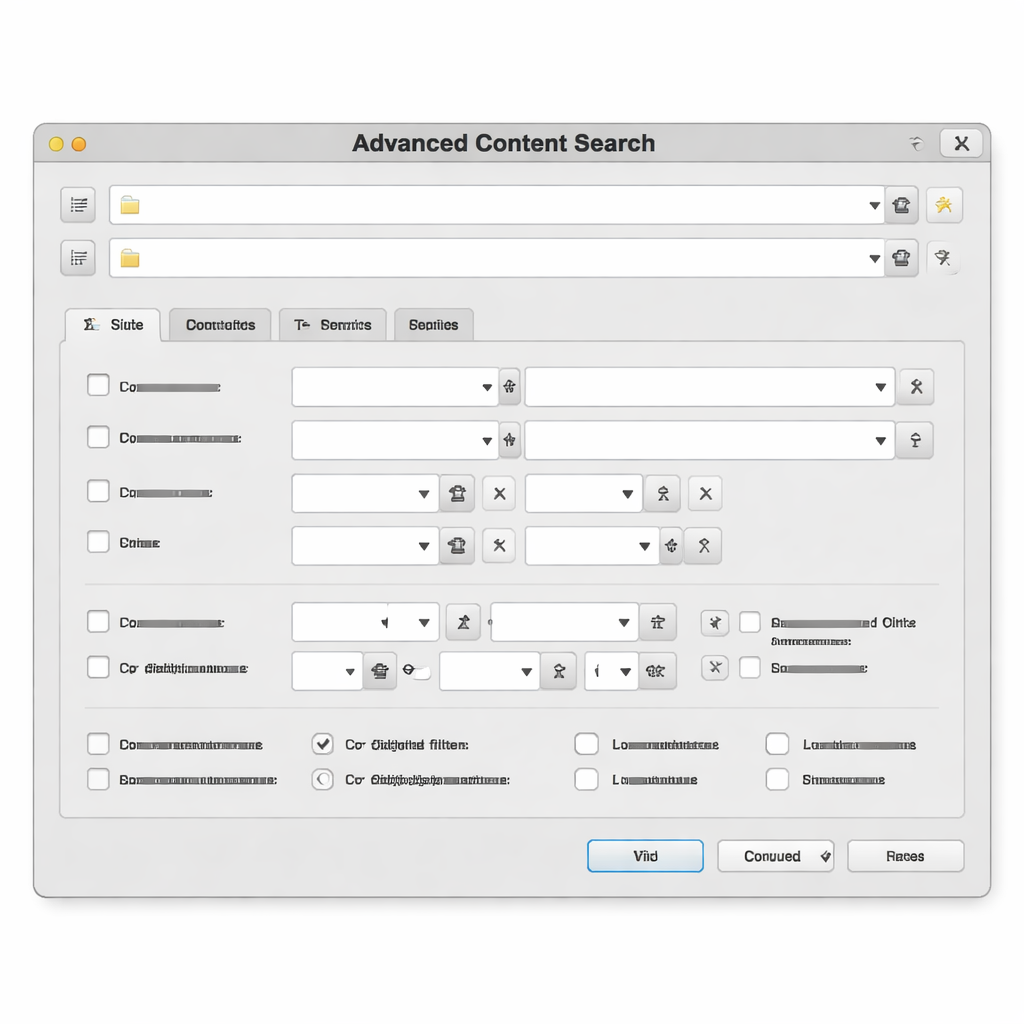
利用 Alt+F7 搜索增强。在“插件”选项卡中选择 'pdf' 插件,设置属性为 'Text' 包含关键字,并结合“时间”选项卡限制日期范围为 90 天内。TC 的全文检索能力远超 Windows 自带搜索,即便文件未被索引也能通过流式读取快速锁定目标。
多设备同步时,不同显示器分辨率导致 UI 错乱如何解决?
在 wincmd.ini 中,可以为不同机器名设置独立的显示段落。利用 [1920x1080 (8x16)] 这种特定分辨率标识符,TC 会根据当前屏幕环境自动加载对应的字体大小和窗口比例,确保在 4K 显示器和 13 寸笔记本上都有完美的视觉体验。
总结
想要获取文中提到的 202604 版优化配置文件模板?点击此处了解更多 Total Commander 进阶配置指南,开启你的毫秒级办公新时代。
相关阅读:Total Commander 面向高频办公用户的使用技巧 202604,Total Commander 面向高频办公用户的使用技巧 202604使用技巧,Total Commander 202609 周效率实践清单:从底层逻辑重构你的文件管理流