相关推荐
快速下载
下载 Total Commander效率破局:Total Commander 面向高频办公用户的使用技巧 202602 深度解析

在快节奏的职场环境中,文件管理往往是隐藏的效率杀手。本文专为高频办公人群打造,聚焦“Total Commander 面向高频办公用户的使用技巧 202602”核心场景。我们将跳过基础科普,直接切入多设备配置同步、复杂正则重命名排查以及全键盘操作流等硬核实操。无论你是需要处理海量数据的分析师,还是跨设备办公的自由职业者,都能在此找到重塑工作流的破局之法。
每天在层层叠叠的文件夹中寻找目标,不仅消耗耐心,更在无形中吞噬着核心工作时间。对于极客与高频办公者而言,Windows 资源管理器早已无法满足需求。是时候通过 Total Commander (TC) 建立一套肌肉记忆级别的效率系统了。
跨设备无缝衔接:Wincmd.ini 的云端同步策略
跨设备办公的痛点在于快捷键和插件配置的割裂。在 TC 11.03 及后续版本(涵盖202602最新环境)中,核心配置均储存在 wincmd.ini 和 wcx_ftp.ini 文件中。高频办公用户切忌每次手动重配。最佳实践是将这两个文件移动至 OneDrive 或坚果云的同步目录,并通过在 TC 安装目录下的 wincmd.ini 中使用 UseIniInProgramDir=7 参数,强制重定向读取路径。这样,无论在公司台式机还是出差用的笔记本上,你的自定义词库插件、快捷键布局和历史目录都能瞬间保持一致,真正实现带走即用。

告别鼠标依赖:构建全键盘流的肌肉记忆
真正的效率飞跃源于手不离键盘。高频办公中,频繁在键盘与鼠标间切换会打断思维流。除了熟知的 F5 复制和 F6 移动,你需要掌握更深层的快捷组合。例如,使用 Alt+F7 呼出高级搜索,配合 Space 键快速预览(需结合 QuickLook 插件)。在处理多层级报表时,按下 Ctrl+B 可将当前目录下所有子文件夹中的文件展平显示,直接越过繁琐的层级结构进行批量操作。建议在 Configuration -> Misc 中将 Ctrl+Shift+Enter 映射为获取当前文件绝对路径并复制到剪贴板,这在编写文档引用路径时堪称神技。

词库与搜索强化:Everything 引擎的深度挂载
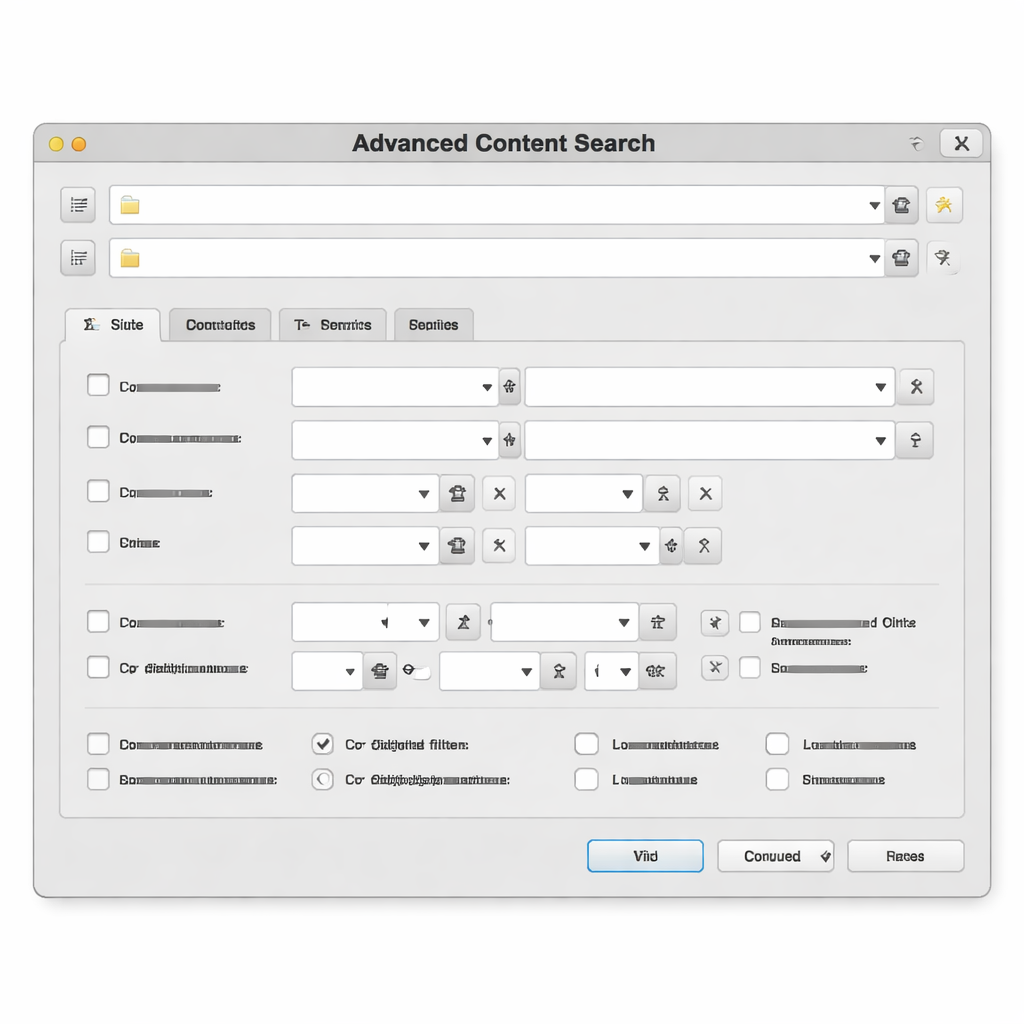
办公场景下,找文件比建文件更耗时。TC 自带的搜索虽然精准,但在面对百万级文件的硬盘时速度欠佳。高频用户必须在 TC 中挂载 Everything 引擎。进入配置界面,在 Operation 选项卡下找到 Search,勾选 Use Everything。实操技巧:在搜索框中输入 ed:202602 content:预算,即可瞬间调用 Everything 的语法,甚至结合 TC 的自定义词库(如预设好的项目代号别名)进行精准定位。遇到搜索无响应时,首先排查 Everything 后台服务是否以管理员权限运行,其次确认 TC 的搜索接口参数未被第三方杀毒软件拦截。
真实场景排查:正则表达式在批量重命名中的妙用
面对每月数百份格式混乱的财务报表,TC 的批量重命名工具(Ctrl+M)是救命稻草。真实场景:需将“2026-02-财务报表-最终版_v2.xlsx”统一改为“202602_Finance_v2.xlsx”。很多用户在正则替换时常遇匹配失效。排查细节:务必勾选“正则表达式”选项,在搜索框输入 ^(\d{4})-(\d{2})-.*_(v\d)\.xlsx,在替换框输入 $1$2_Finance_$3.xlsx。若预览框未发生变化,检查是否误将扩展名包含在正则捕获组中,或未正确转义特殊字符。熟练运用捕获组,能让你在几秒内完成半小时的手工重命名工作。
常见问题
为什么在局域网共享盘中使用 Ctrl+B 展平目录时,TC 会出现短暂假死?
这是因为局域网 I/O 延迟较高,TC 默认同步读取所有子目录的元数据。建议在 wincmd.ini 的 [Configuration] 段落中添加或修改 DirBrackets=0,并在处理网络驱动器时,先用 Alt+F10 生成目录树缓存,再进行展平操作,可大幅降低假死概率。
升级到 2026 年的新环境后,原有的 WDX 插件无法读取 PDF 内容标签怎么办?
通常是由于 64 位 TC 无法加载 32 位的旧版插件导致。请检查插件目录下的扩展名是否为 .wdx64。如果是旧版 xpdfSearch 插件,建议替换为更新的基于 PDFium 内核的插件,并在 TC 插件管理器中重新映射内容字段。
如何将公司内部的专有项目词库快速导入 TC 的快速搜索过滤规则中?
TC 本身不直接支持外部词库导入,但你可以通过编写简单的 AHK (AutoHotkey) 脚本,将词库文件(如 TXT 格式的“项目代号=真实路径”)转换为 TC 的目录快捷菜单(Ctrl+D)条目,直接批量追加写入 wincmd.ini 的 [DirMenu] 节点下,实现一键跳转。
总结
想要彻底释放你的办公生产力?立即下载最新版 Total Commander,并结合上述硬核技巧重构你的文件管理系统。访问 TC 官方论坛或效率社区,获取更多进阶插件与定制化配置文件,让每一次敲击都转化为实质的产出!
相关阅读:Total Commander 面向高频办公用户的使用技巧 202602,Total Commander 面向高频办公用户的使用技巧 202602使用技巧,深度解析:Total Commander 面向高频办公用户的使用技巧 202602