Total Commander 搜索文件技巧:高频办公用户的极速检索与排错实战
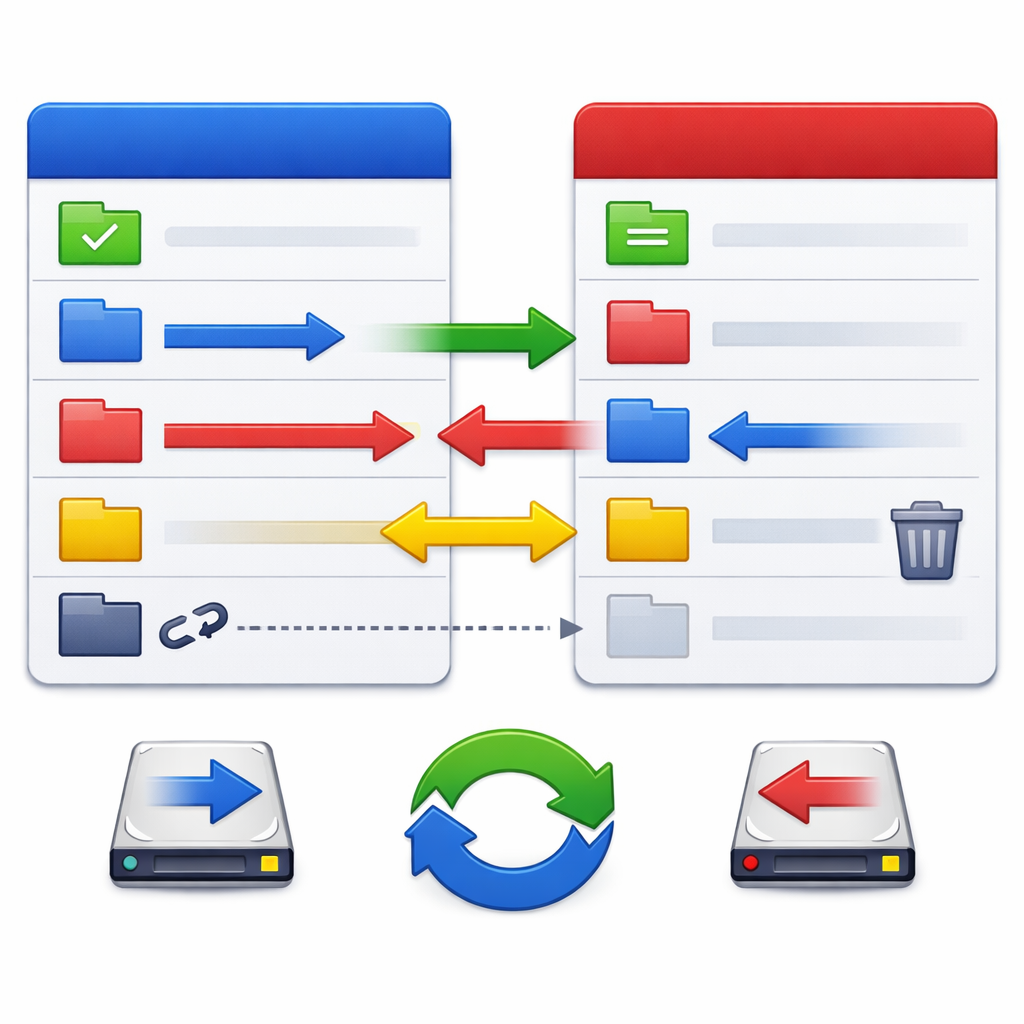
这篇指南围绕高频办公场景拆解 Total Commander 搜索文件技巧:从 Alt+F7 参数组合、快捷键提速,到词库模板与多设备同步排查。你会看到可复用的检索策略,以及“明明有文件却搜不到”“同名版本混乱”这类真实问题的处理步骤,帮助你把每天 20 分钟查找时间压缩到 3-5 分钟。
如果你每天都在合同、报表、会议纪要之间来回切换,搜索速度就是实际产能。下面这套方法不追求“功能大全”,只聚焦可马上落地的检索动作:更快定位、更少误判、跨设备也不掉链子。
先把检索入口调成“高频模式”:Alt+F7 参数最小组合
在 Total Commander 10.52 与 11.x 中,按 Alt+F7 打开“查找文件”后,先固定三项:文件掩码、时间范围、文本内容。文件掩码建议写成“*.docx *.xlsx *.pdf”,避免全盘无差别扫描;时间用“最近 7 天/30 天”先缩圈;内容检索仅在需要时开启,关键词用“项目代号+客户简称”双词组合,误命中会明显下降。把这组参数保存为模板(如“月报追踪”),下次直接调用,比每次重填条件稳定且快。

场景一:月末对账找错版合同,3 步从 5000+ 文件里捞出目标
真实办公里最常见的问题不是“找不到文件”,而是“找到太多同名文件”。例如月末对账时,目录里同时存在“合同终版”“合同终版2”“合同终版最终”。处理方法是先在 Alt+F7 里限定路径到项目根目录,再用“文件名包含:合同*终版”,并加“修改时间:最近 14 天”。若仍有几十条结果,切到“包含文本”输入客户税号后四位,通常可在 10 秒内锁定唯一文件。这个流程比按名称猜测打开逐个核对更可靠,也能减少发错版本的风险。

场景二:多设备同步后“明明存在却搜不到”,按顺序排查
当你在办公室电脑能搜到文件、笔记本却搜不到时,先不要重装软件。优先检查三点:第一,搜索路径是否指向同步后的实际目录,而不是旧盘符;第二,文件是否被云盘占位符化,未本地下载时文本检索会失效;第三,搜索模板是否沿用旧机器的排除规则(如排除了“*.tmp *.bak”却误伤目标扩展名)。建议在新设备先做一次“仅按文件名、不检索内容”的对照搜索,确认可见性后再叠加内容条件,能快速定位问题是路径、权限还是模板本身。

快捷键与词库联动:把重复搜索动作压缩成肌肉记忆
高频用户提升效率的关键,不是多学十个功能,而是让常用动作可复用。建议固定一套节奏:Ctrl+D 进入常用目录,Alt+F7 调出搜索,输入词库中的标准关键词(如“周报_部门名”“报价单_客户简称”),回车后按结果时间排序。词库可以按业务线维护,减少临时想词导致的漏检。跨设备时,把搜索模板与词库命名规则一起同步到团队文档,确保同一关键词在不同电脑得到一致结果。这样在协作交接、请假顶班、项目复盘时都能保持检索标准一致。
常见问题
同名文件堆满文件夹时,怎么最快确认哪一份才是要发给客户的版本?
先限定项目路径,再用“文件名模式+修改时间”做第一轮过滤,随后加一条可唯一识别的文本特征(如合同编号末 4 位、客户简称、金额字段)。最后在结果列表按时间倒序查看,避免只看文件名判断。这个顺序能显著降低误发旧版概率。
网络盘搜索经常很慢,优先改哪两个设置最有体感提升?
先收紧搜索范围:把路径锁定到具体项目目录,不要直接扫整个共享盘;再减少内容检索次数,先按文件名和时间过滤到几十条以内,再启用“包含文本”。如果必须全文检索,建议分批按年份或客户目录执行,避免一次性遍历海量文件。
换新电脑后,怎样迁移搜索模板和关键词规则,避免同事接手时检索口径不一致?
把模板命名规范和关键词写法做成统一清单(如“文档类型_客户_日期”),在新设备先导入常用目录与模板,再用同一关键词做对照测试:旧机与新机各搜一次,比较结果数量与排序是否一致。确认一致后再扩展到团队成员,能避免协作阶段出现“你能搜到我搜不到”的偏差。
总结
想立即提升检索效率?现在就下载并体验 Total Commander,按本文模板建立你的办公搜索词库;或了解更多进阶技巧,继续优化快捷键与多设备同步流程。
相关阅读:Total Commander 搜索文件技巧,Total Commander 搜索文件技巧使用技巧,Total Commander 新手入门教程:1