Total Commander 自定义快捷键设置:高频办公用户的效率倍增指南

Total Commander 是 Windows 平台上久负盛名的双窗格文件管理器,而自定义快捷键正是释放其全部效率潜力的关键一步。本文面向高频办公用户,系统讲解 Total Commander 自定义快捷键设置的完整流程,涵盖内置命令绑定、外部程序调用、快捷键冲突排查以及多设备间配置同步等实用场景。无论你是刚接触 Total Commander 的新手,还是希望进一步压缩重复操作时间的老用户,都能在这篇指南中找到可直接落地的操作方法,让日常文件管理快人一步。
为什么值得花十分钟配置快捷键
Total Commander(当前稳定版本 11.03,2024 年发布)内置了超过 600 条可绑定的内部命令,从基础的复制、移动、重命名,到高级的多重重命名、文件夹同步、FTP 连接,几乎每一项操作都可以映射到一组自定义快捷键上。
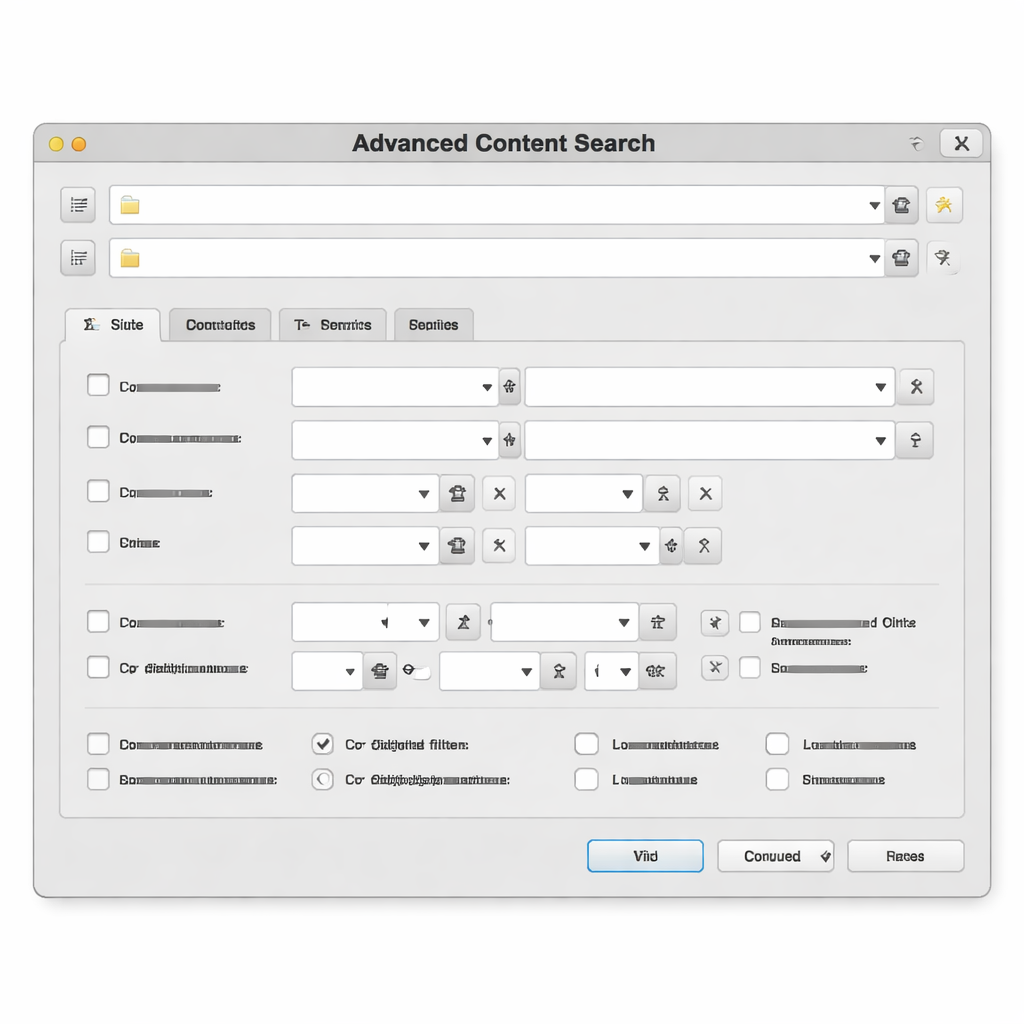
对于每天需要处理大量文件的办公场景来说,鼠标点击菜单的路径往往是:菜单栏 → 子菜单 → 功能项,至少三次点击。而一个快捷键只需一次按下,按每天节省 200 次点击、每次 2 秒估算,一天就能省出将近 7 分钟的纯操作时间。积少成多,这就是 Total Commander 自定义快捷键设置带来的最直观收益。
更重要的是,快捷键把操作变成了肌肉记忆。当你的手指不再需要离开键盘去找菜单,整个工作流会变得更连贯,思路也更不容易被打断。
快捷键设置的完整操作步骤
打开 Total Commander 后,进入「配置 → 选项 → 其他/杂项」,点击底部的「重新定义快捷键」按钮,即可进入快捷键编辑界面。整个绑定过程分三步:

1. 在「按下新的快捷键」输入框中,直接按下你想使用的组合键,例如 `Ctrl+Shift+T`。界面会实时显示该组合键当前是否已被占用。
2. 在下方的命令列表中选择目标功能。列表支持关键词搜索——在过滤框中输入 `sync` 就能快速定位到「SyncDirs(文件夹同步)」命令;输入 `rename` 可找到「MultiRename(批量重命名)」。
3. 点击绿色的对勾确认绑定,再点击「确定」保存。所有改动会写入 Total Commander 安装目录下的 `wincmd.ini` 文件的 `[Shortcuts]` 段落中。
一个实用技巧:如果你想把快捷键绑定到外部程序(比如用 `Ctrl+Alt+V` 一键调用 VS Code 打开当前文件夹),在命令栏中不选内部命令,而是直接填入外部程序的完整路径,参数栏填 `%P` 即可传入当前路径。
两个高频办公场景实操
场景一:一键批量重命名项目交付文件

项目交付时经常需要把「截图1.png、截图2.png……」统一改为「项目名_日期_序号」格式。操作方法:将 `Ctrl+M` 绑定到 `cm_MulRen` 命令。选中目标文件后按下快捷键,直接进入多重重命名面板,在「重命名规则」中填入 `ProjectX_[Y][M][D]_[C]`,预览无误后一次执行,几十个文件瞬间完成规范化命名。
场景二:跨窗格快速同步两个文件夹
左窗格打开本地工作目录,右窗格打开网盘同步文件夹。将 `Ctrl+Shift+S` 绑定到 `cm_SyncDirs`,按下后 Total Commander 会逐文件对比两侧内容,以颜色高亮标记差异文件,确认后一键同步。这在多设备办公、版本比对场景下极为实用。
快捷键冲突排查与配置同步
快捷键设置后发现按下无反应,大概率是冲突问题。排查思路如下:
首先,回到「重新定义快捷键」界面,重新按下该组合键,查看是否已被其他命令占用。Total Commander 会直接显示冲突命令名称,你可以选择覆盖或换一组键。
其次,检查系统级热键拦截。部分组合键(如 `Ctrl+Space`)可能被输入法或系统工具抢占。在 Windows 设置 → 时间和语言 → 输入法 → 热键中排查,或临时关闭第三方热键工具验证。
关于多设备同步配置:所有快捷键设定都保存在 `wincmd.ini` 的 `[Shortcuts]` 区块中。只需将这个文件通过 OneDrive、Syncthing 或 Git 仓库同步到其他设备,在目标机器的 Total Commander 中指定该 ini 文件路径(启动参数 `/I=路径`),即可实现快捷键配置一处修改、多设备生效。对于团队协作场景,也可以维护一份公共 ini 模板,新成员拿来即用。
总结
Total Commander 自定义快捷键设置的核心逻辑很简单:找到你重复最多的操作,给它一个顺手的组合键,然后把配置文件管理好。从批量重命名到文件夹同步,从单机优化到多设备统一配置,快捷键体系搭建完成后,你会明显感受到文件管理节奏的变化。
如果你还没有安装 Total Commander,可以前往官网 ghisler.com 下载试用版体验完整功能。已经在用的老用户,不妨现在就打开「重新定义快捷键」面板,从绑定一个最常用的操作开始,让效率提升从这一步落地。