Total Commander FTP 连接教程:从配置到排障的完整实操指南
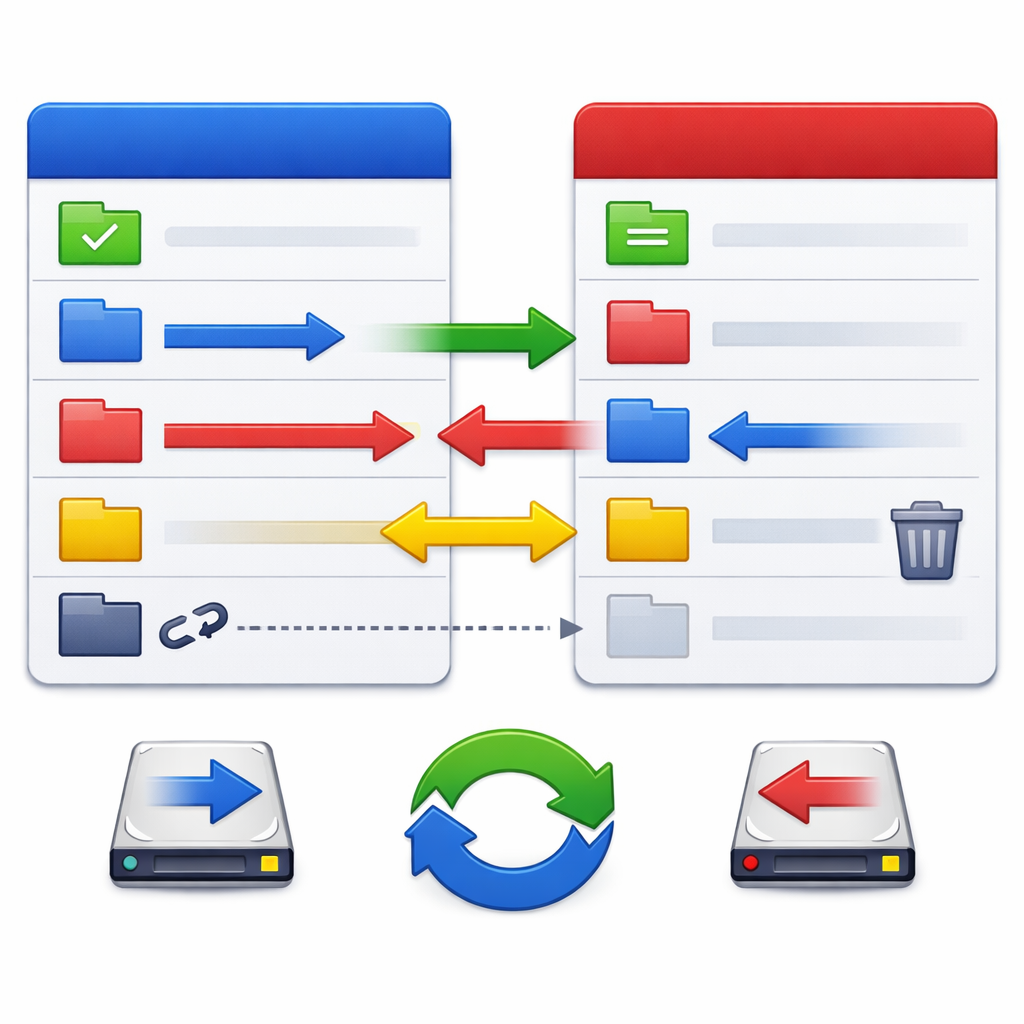
Total Commander 内置的 FTP 客户端功能常被忽视,但它能让你在同一个文件管理界面中直接拖拽上传、批量重命名远程文件,省去在多个软件间反复切换的时间。本教程基于 Total Commander 11.x 版本,从新建 FTP 连接、保存站点配置,到被动模式切换与编码问题排查,逐步拆解每一个操作节点,帮助高频办公用户把 FTP 管理效率拉满。
很多人把 Total Commander 当作本地文件管理器用了多年,却从未点开过「Net」菜单下的 FTP 功能。事实上,TC 的双面板布局天然适合本地与远程目录的对照操作——左边本地、右边服务器,选中文件按 F5 就能开始传输,效率远超独立 FTP 客户端的窗口切换流程。下面直接进入实操。
第一步:新建 FTP 连接并保存站点
打开 Total Commander,按快捷键 Ctrl+F 或点击菜单栏「Net → FTP Connect」,弹出 FTP 连接管理器。点击「New Connection」,依次填写:Session 名称(自定义,如 company-server)、Host[:Port](例如 ftp.example.com:21)、Username 和 Password。如果服务器使用非标准端口如 2121,直接在 Host 字段用冒号拼接即可。勾选「Save Password」可避免每次输入,但注意 TC 默认使用 Blowfish 448-bit 加密存储密码(可在 wincmd.ini 的 [FTP] 段验证 FtpEncoding 参数)。填写完成后点击 OK 保存,下次连接只需在列表中双击站点名称。建议为不同项目或服务器分别建立条目,配合 Session 名称前缀分组,比如「prod-web」「staging-db」,在站点数量超过十个时依然能快速定位。

实操场景:双面板批量上传与断点续传
假设你需要把本地 D:\release\v2.4 目录下的 200 多个静态资源文件上传到服务器 /var/www/assets。连接 FTP 后,右面板自动切换为远程目录,用 Alt+↓ 进入目标路径。左面板定位到本地目录,按 Ctrl+A 全选,再按 F5 启动复制。TC 会弹出传输对话框,这里有一个关键选项:勾选「Resume (overwrite if older)」,这样如果上次传输中断,TC 会自动跳过已完成的文件并续传未完成的部分,而不是从头覆盖。传输过程中可以在底部状态栏看到实时速度和剩余时间。如果需要只上传特定类型文件,在全选前按 Num+ 输入 *.css *.js 进行筛选,避免误传 .psd 等大体积源文件。这个流程在日常网站部署中每天能节省十几分钟的重复操作。

被动模式与防火墙穿透:连接超时的第一排查项
办公网络中最常见的 FTP 故障是:能登录但列目录时卡住或超时。这几乎都是主动模式(PORT)被公司防火墙拦截导致的。解决方法:在 FTP 连接管理器中选中对应站点,点击「Edit」,切换到「Advanced」选项卡,勾选「Use passive mode for transfers (PASV)」。保存后重新连接,TC 会改用 PASV 模式,由客户端主动发起数据连接,绕过防火墙对入站端口的限制。如果切换 PASV 后仍然超时,检查两点:一是服务器端是否配置了 PASV 端口范围(常见为 50000-51000)且该范围在服务器防火墙中放行;二是 TC 的「Net → FTP → Options」中「Send commands in UTF-8」是否与服务器编码一致——编码不匹配虽然不直接导致超时,但会让目录返回数据解析失败,表现类似卡死。

中文文件名乱码修复与编码参数详解
另一个高频问题:连接成功后远程文件名显示为乱码方块。根源在于服务器文件系统编码与 TC 的传输编码不一致。Total Commander 11.03 起在 FTP 连接设置中新增了「Transfer encoding」下拉框,支持 UTF-8、GBK、Big5 等选项。如果你的服务器是较老的 CentOS 6 环境且默认 GBK 编码,将此项从 UTF-8 切换为 GBK 即可正常显示中文目录和文件名。操作路径:FTP Connect → 选中站点 → Edit → Advanced → Transfer encoding。修改后需断开重连才能生效。验证方法:在远程面板中找到一个已知中文名称的文件夹,确认名称显示正确。如果团队内有人用 macOS 的 Finder 上传过文件,还可能遇到 NFC/NFD Unicode 归一化差异,此时建议统一在服务器端用脚本做一次文件名规范化处理,TC 侧无法单独解决。
多设备同步 FTP 站点配置的高效做法
当你在公司台式机和笔记本上都使用 Total Commander 时,手动重建几十个 FTP 站点配置非常低效。TC 的所有 FTP 站点信息存储在安装目录下的 wcx_ftp.ini 文件中。最直接的同步方式:把这个文件放进你的坚果云、OneDrive 或 Syncthing 同步文件夹,然后在每台设备的 wincmd.ini 中修改 [Configuration] 段的 FtpIniName 参数,指向同步目录中的 wcx_ftp.ini 路径。这样任何一台设备上新增或修改站点,其他设备下次启动 TC 时自动获取最新配置。注意事项:如果两台设备同时修改了不同站点,文件级同步可能产生冲突,建议约定只在主力机上做配置变更。另外 wcx_ftp.ini 中包含加密后的密码,确保同步通道本身有加密保护,避免明文泄露风险。
常见问题
Total Commander 连接 FTP 时提示「Connection timed out」但用浏览器能打开同一地址,怎么回事?
浏览器访问 FTP 通常走被动模式且只读浏览,而 TC 默认使用主动模式(PORT),需要服务器回连客户端的随机端口,这个端口大概率被公司防火墙或路由器拦截。解决:进入站点编辑 → Advanced → 勾选 Use passive mode for transfers (PASV),保存后重连。如果仍失败,在 TC 的 FTP 日志窗口(Ctrl+L 打开)中查看 PASV 返回的 IP 和端口,确认该端口段在服务器侧防火墙已放行。
能否在 Total Commander 中通过 SFTP(SSH)而非普通 FTP 连接服务器?
TC 原生 FTP 客户端不支持 SFTP 协议,但可以通过安装 SFTP 插件(wfx 类型)实现。推荐插件:Secure FTP(基于 PuTTY 的 psftp),安装后在「Net → File System Plugins」中出现入口,操作体验与内置 FTP 基本一致,支持密钥认证。安装方法:下载 .wfx 文件后双击,TC 会自动识别并引导安装,无需手动复制文件。
FTP 传输大文件时速度很慢,TC 里有没有可调参数?
在「Net → FTP → Options」中找到「Socket buffer size」,默认值通常为 32768 字节,对于局域网或带宽充裕的环境可以调大到 131072 甚至 262144。同时确认没有开启「Limit transfer speed」限速选项。如果是跨国传输,瓶颈往往在网络延迟而非 TC 配置,此时建议改用支持多线程分片的工具或先压缩再传输,单连接调参提升有限。
总结
下载 Total Commander 最新版(totalcommander.com)体验内置 FTP 功能,把文件管理和远程传输合并到一个界面,减少工具切换开销。如果你在配置过程中遇到本文未覆盖的问题,欢迎在评论区留言,我们会持续更新排障案例。
相关阅读:Total Commander FTP 连接教程,Total Commander FTP 连接教程使用技巧,Total Commander 批量重命名教程: