Total Commander FTP 连接教程:面向高频办公用户的效率化实战指南

这篇 Total Commander FTP 连接教程聚焦“快连、稳传、少出错”。你将按步骤完成站点新建、账号与端口配置、被动模式设置与断线重连,并结合办公高频场景优化上传节奏。文内提供 530 登录失败、超时、中文名乱码等可执行排查方法,同时给出快捷键与目录模板技巧,帮助你在多设备之间保持一致工作流。
如果你每天都要上传合同、报表或素材,Total Commander 的 FTP 功能可以把“反复登录+多窗口拖拽”压缩成固定动作。下面按效率导向拆解:先一次性配好连接,再用模板目录、快捷键和排查清单把传输稳定性做上去。
先做对 4 个关键参数:连接名、主机、端口与传输模式
打开 Total Commander 后进入“网络 > FTP 连接(Ctrl+F)”,先新建站点并按业务命名,例如“华东分公司-月报上传”。主机填写域名或 IP,普通 FTP 默认端口是 21;若服务器要求 FTPS,常见为显式 TLS 走 21,隐式 TLS 走 990。账号建议使用独立工号,不与系统管理员共用。传输模式优先启用被动模式(PASV),尤其在公司内网、防火墙或代理环境下更稳定。首次连接就把远程初始目录填好(如 /upload/report),可减少误传到根目录的风险。

从“能连上”到“连得快”:把常用动作固化成工作流
高频办公用户的核心不是会连接,而是减少重复操作。建议把本地左窗固定到“待上传目录”,右窗固定到“FTP 业务目录”,并在连接属性里保存登录信息与初始路径。每次启动后直接调用站点,省去手工切换层级。对于每周固定上传的文件(如周报、日报、合同扫描件),先在本地建好命名规则和时间戳模板,再批量拖入远程目录;遇到同名文件时按团队规范选择覆盖或重命名。这样做能显著降低错传、漏传和版本混乱,特别适合多人协作场景。

真实场景一:月末报表集中上传,如何避免高峰期超时
场景:财务在月末 17:00 后集中上传多个分公司报表,文件数量大、并发高,常见问题是连接超时或传到一半中断。可执行做法:第一,把大批量文件拆成两到三批,先传核心报表再传附件;第二,优先在网络较稳时段(如 16:30 前)完成主文件;第三,启用被动模式并让网管确认 FTP 数据端口策略,避免控制通道通、数据通道断;第四,上传后立即按远程时间排序抽检 3-5 份关键文件。这样即使中断,也能快速定位缺失批次,不会在截止前全盘返工。
真实场景二:词库与模板多设备同步,兼顾速度与一致性
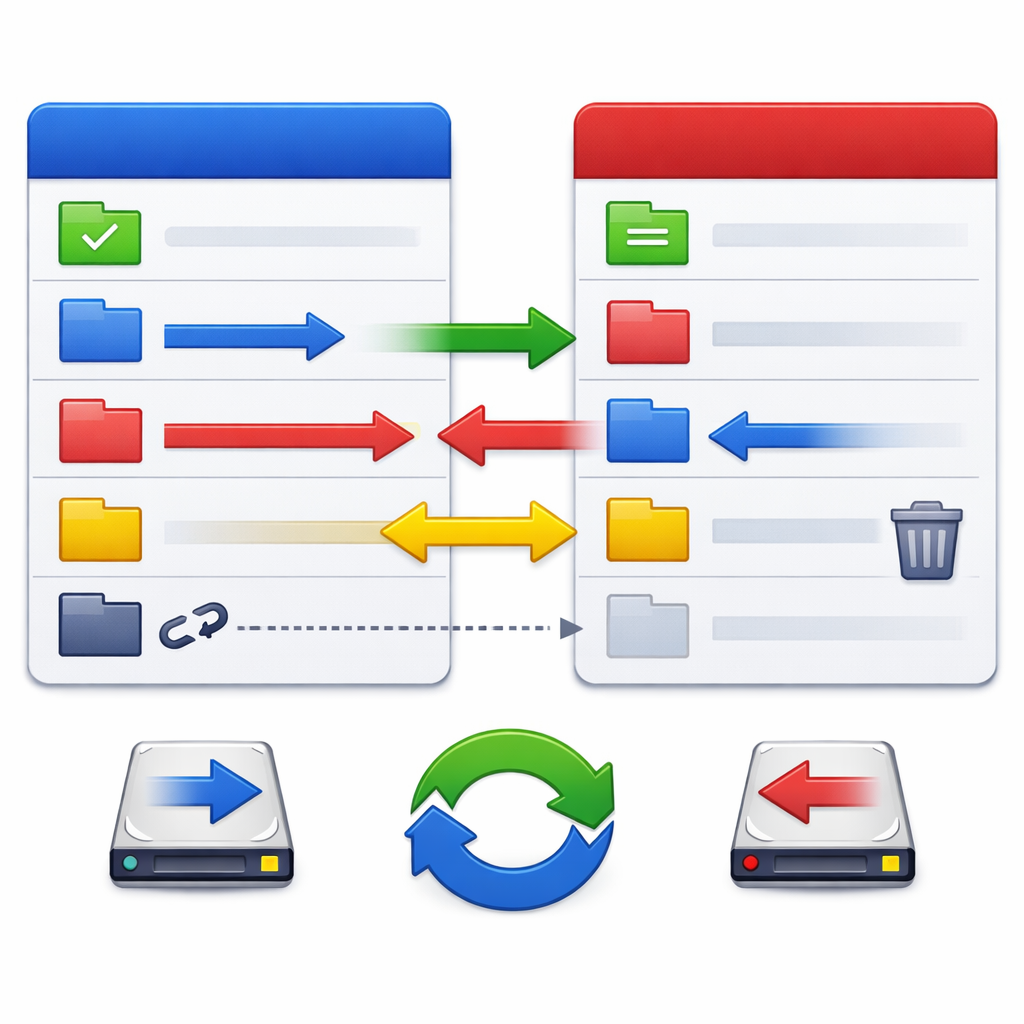
场景:你在办公室台式机维护“客服快捷回复词库”,在笔记本继续编辑,晚上还要把更新同步给同事。做法是给 FTP 建一个专用目录(如 /team/phrasebook),将词库文件、模板文档和版本日志放在同层,上传前先本地改名为“词库_YYYYMMDD_HHMM”。同步顺序固定为“先下载远程最新版本核对,再上传本地变更”,避免覆盖同事内容。若出现 530 登录失败,先确认账号是否被限制到指定目录;若文件名出现乱码,优先统一服务器与客户端编码为 UTF-8 再重传,避免后续检索失效。
常见问题
公司网络下总是“能登录但看不到文件”,先改哪一项最有效?
优先切换到被动模式(PASV),这是内网与防火墙环境最常见的阻断点。随后让网管核对 FTP 数据连接策略,确认不是只放行了控制连接。可执行结论:先改 PASV 再复测目录读取;若仍失败,抓一次失败时间点给网管排查策略日志,不要反复重装客户端。
同名文件频繁被覆盖,怎样在不拖慢速度的前提下避免误操作?
建立“上传前重命名 + 上传后抽检”双步骤:本地文件统一加时间戳(如 20260228_1030),并把远程目录按项目或日期分层。可执行结论:只要涉及多人协作,默认使用重命名而非直接覆盖;关键文件上传后立刻抽检文件大小与修改时间,10 秒内完成确认,成本低但能显著降错。
FTP、FTPS、SFTP 名称很像,办公场景下怎么选不踩坑?
若对方明确给出 FTP/FTPS 账号,先按对方协议执行;普通 FTP 常见端口 21,FTPS 显式 TLS 常见 21、隐式常见 990。SFTP 走 SSH(常见 22),与 FTP 不是同一协议。可执行结论:先问清服务器协议再建站点,不要把 SFTP 参数填进 FTP 连接里;协议不一致时,账号再正确也会连接失败。
总结
想把上传、归档、同步一次打通?立即下载并配置 Total Commander,按本文步骤建立你的 FTP 连接模板;或继续了解更多 productivity_tips 场景化指南,完善快捷键与多设备协作流程。
相关阅读:Total Commander FTP 连接教程,Total Commander FTP 连接教程使用技巧,Total Commander 搜索文件技巧:从