相关推荐
快速下载
下载 Total CommanderTotal Commander 搜索文件技巧:解锁 Alt+F7 深度检索与正则表达式实战

面对杂乱的本地磁盘,传统的 Windows 搜索往往力不从心。本文深入探讨 Total Commander 搜索文件技巧,涵盖从基础快捷键到高级正则表达式的应用。我们将解决大文件精准定位、多编码内容检索以及排除特定目录等实际痛点。无论你是需要处理数万个日志文件的程序员,还是在海量素材中寻找特定日期的设计师,这些进阶方案都将重塑你的文件管理效率,让检索从“等待”变为“即得”。
在数字化办公时代,文件检索的速度直接决定了工作流的连贯性。Total Commander(TC)作为文件管理界的瑞士军刀,其搜索功能远比表面看起来强大。通过合理的配置与技巧,你可以将原本数分钟的翻找缩短至毫秒级。
瞬时响应:超越基础搜索的 Alt+F7 组合拳
Total Commander 的搜索核心在于 Alt+F7 呼出的搜索面板。与系统自带搜索不同,TC 允许用户在“搜索范围”中使用分号分隔多个路径,例如 `C:\Work;D:\Backup`。针对高频办公场景,建议勾选“区分大小写”以缩小代码调试时的范围。若需查找特定时间段的文件,在“高级”选项卡中可精确到分钟。例如,在排查 2023-10-24 14:00 左右生成的系统崩溃日志时,设定“日期介于”参数能瞬间过滤掉 99% 的干扰项。此外,利用“属性”过滤功能,可以快速剔除隐藏文件或系统备份,确保搜索结果的纯净度,这对于维护多设备同步后的目录整洁至关重要。
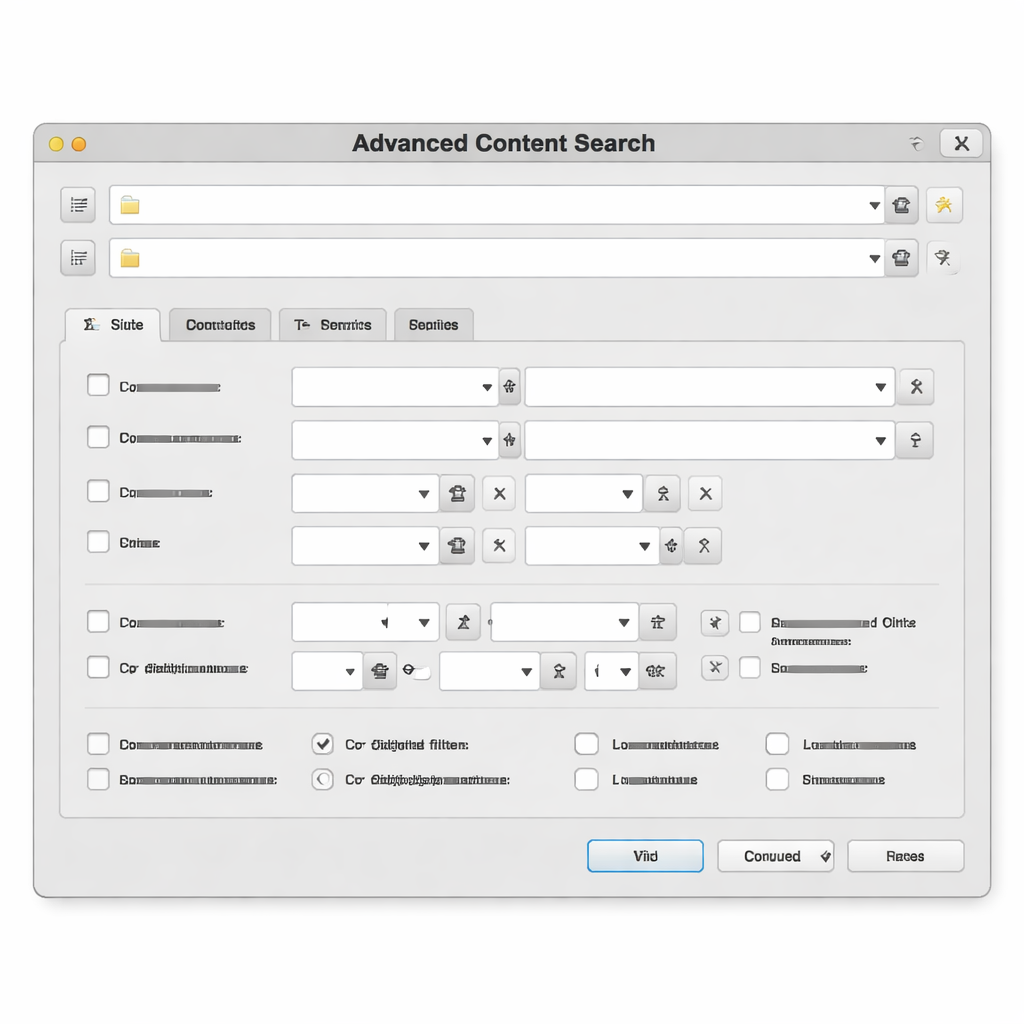
正则表达式实战:解决非结构化数据的检索难题
在处理成千上万个命名不规范的文档时,正则表达式(RegEx)是 TC 搜索的杀手锏。勾选“使用正则表达式”后,输入 `^202[3-4].*\.(docx|pdf)$` 即可一次性找出 2023 年至 2024 年间创建的所有 Word 和 PDF 文档。一个真实的排查细节是:当你在搜索包含特定中文字符的 UTF-8 编码文件时,务必在“文本搜索”中勾选“UTF8”,否则会因编码不匹配导致搜索落空。Total Commander 11.0 及以上版本对搜索算法进行了深度优化,即便是在开启“搜索子目录”的情况下,其遍历速度也远超同类软件,是处理大规模日志或代码库的利器。

插件赋能:让 TC 具备“看穿”文件内容的能力
很多用户不知道 TC 搜索能直接检索压缩包内部或 Office 文档内容。通过安装 TextSearch 或 Office2007 插件,你可以在“插件”选项卡中定义更复杂的规则。例如,在管理摄影素材时,利用 Exif 插件可以搜索“光圈大于 f/2.8”的照片。场景重现:某财务人员需在数千个 Excel 中寻找包含“报销单-王某”字样的行,只需在搜索文本框输入关键字并配合插件过滤,即可在不打开文件的情况下完成初筛。这种基于元数据的检索方式,彻底解决了办公流中“只记得内容不记得文件名”的尴尬,极大提升了词库化管理的检索深度。

搜索模板与快捷加载:构建个人专属的高频检索库
频繁输入复杂的搜索条件会降低效率。TC 允许用户将当前的搜索设置保存为“模板”。点击“加载/保存”按钮,将常用的“查找 100MB 以上的大文件”或“最近 7 天修改的临时文件”存入模板库。对于多设备同步用户,这些配置文件通常存储在 wincmd.ini 中,只需同步该文件,即可在不同电脑上无缝调用搜索逻辑。进阶技巧是利用“馈送至列表框”(Feed to listbox)功能,将搜索结果直接转为虚拟文件夹,配合批量重命名工具(Ctrl+M),实现从检索到处理的闭环操作,这正是高频办公用户追求的极致响应速度。
常见问题
为何在搜索包含中文内容的文本时,TC 经常提示找不到结果?
这通常是字符编码不匹配导致的。在 Alt+F7 搜索界面的“搜索文本”区域,请检查是否勾选了“UTF8”或“Unicode”选项。如果是旧版 GBK 编码文件,需确保系统区域设置正确。此外,建议安装 Total7zip 插件以增强对各类压缩包内中文路径的兼容性。
如何在搜索结果中快速排除特定的文件夹,如 .git 或 node_modules?
在“搜索范围”框中,你可以使用排除语法。例如输入 `D:\Project | .git\ node_modules\`(注意管道符 | 后面跟着要排除的目录名,并以反斜杠结尾)。这样 TC 在遍历目录树时会自动跳过这些包含大量碎片文件的文件夹,显著提升搜索效率。
搜索出来的文件列表太长,有没有办法按文件类型进行二次过滤?
最快的方法是点击搜索窗口右下角的“馈送至列表框”。这会将所有结果映射到 TC 的主面板中。此时你可以像操作普通文件一样,点击表头的“扩展名”进行排序,或者使用 Ctrl+S 开启快速过滤功能,在结果集中进行即时筛选。
总结
想要体验极致的文件检索速度?立即前往 Total Commander 官网下载最新版 11.03,或在我们的效率社区获取更多 wincmd.ini 优化配置方案。
相关阅读:Total Commander 搜索文件技巧,Total Commander 搜索文件技巧使用技巧,Total Commander 202613 周效率实践清单:从零构建极致文件管理流