Total Commander 搜索文件技巧:从通配符到内容检索,拆解 5 类高频办公检索场景

文件越积越多,Windows 自带搜索却越来越慢——这是许多高频办公用户的真实痛点。Total Commander 内置的搜索模块远不止「按名称查找」这么简单:通配符组合、正则表达式、文件内容全文检索、按时间戳与体积筛选,甚至可以把搜索结果直接导出为列表文件。本文围绕日常办公中最容易卡住效率的 5 类检索场景,逐一拆解操作路径与参数细节,帮你把 Total Commander 的搜索能力真正用透。
当本地文件数量突破五位数,搜索效率直接决定你每天能省下多少时间。与其依赖系统索引,不如把 Total Commander(以下简称 TC)的搜索面板变成你的主力检索工具。下面的内容不讲泛泛功能罗列,只聚焦「遇到什么问题→在 TC 里怎么最快解决」。
场景一:项目文件夹里快速定位散落的同类文档
假设你接手一个含有上百个子目录的项目归档,需要找出所有 .xlsx 和 .csv 报表。按下 Alt+F7 打开搜索面板,在「搜索文件」字段输入 *.xlsx|*.csv,勾选「搜索子目录」,点击开始即可。这里有个细节很多人忽略:TC 10.52(2023 年 10 月发布)起,搜索面板新增了「排除目录」字段,你可以填入 node_modules .git 等无关目录名,避免结果被大量无用文件淹没。搜索完成后,点击「导出到文件列表」,TC 会在当前面板以虚拟目录形式展示结果,你可以直接批量重命名、复制或压缩,无需手动逐层翻找。整个流程从按下快捷键到拿到结果,通常不超过 5 秒。

场景二:在上千份文档中搜索包含特定关键词的文件
内容检索是 TC 搜索最被低估的能力。打开 Alt+F7 后切换到「高级」选项卡,在「包含文本」中输入关键词,比如 Q3营收,编码选择 UTF-8 或自动检测。TC 会逐文件扫描文本内容,支持 .txt、.html、.csv 等纯文本格式,也能配合插件检索 .docx 和 .pdf。一个真实排查案例:某用户反馈搜索中文关键词始终返回零结果,最终发现是编码下拉框停留在 ANSI,而目标文件实际是 UTF-8 BOM 编码。将编码切换为 UTF-8 后问题立刻解决。如果你需要用正则匹配更复杂的模式,勾选「正则表达式」复选框,语法兼容 Perl 风格,例如 \d{4}-\d{2}-\d{2} 可以匹配所有日期格式字符串。
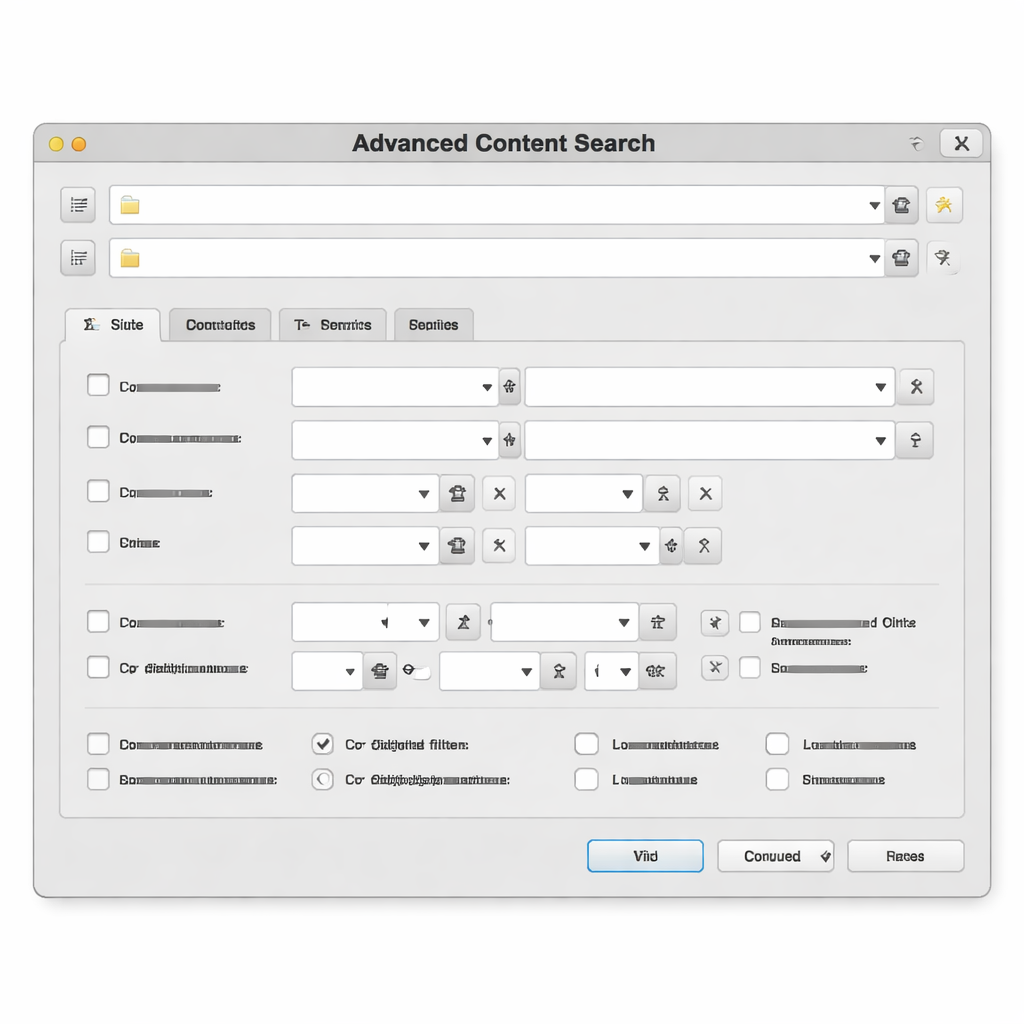
场景三:按修改时间与文件大小做精确筛选
月底归档时,你可能只需要找出「本月修改过的、大于 1 MB 的 PPT 文件」。在搜索面板的「高级」选项卡中,日期区间支持绝对日期(如 2026-02-01 到 2026-02-28)和相对日期(如「最近 30 天内」)。文件大小同样支持区间设定,单位可选 KB、MB、GB。这两个条件可以与文件名通配符叠加使用,形成多维筛选。实际操作中建议把常用筛选组合保存为搜索模板:在面板右侧点击「加载/保存」,给模板命名后下次一键调用,省去重复填写参数的时间。对于需要跨多块硬盘搜索的场景,可以在「搜索位置」字段用分号分隔多个路径,例如 D:\Projects;E:\Archive,TC 会依次扫描。

场景四:利用快捷键与搜索栏实现秒级定位
除了 Alt+F7 的完整搜索面板,TC 还有一个轻量级的即时过滤功能:在文件列表中直接敲键盘字母,TC 会实时过滤当前目录下匹配的文件名。如果你在 配置→快速搜索 中将模式设为「字母搜索(仅过滤)」,输入 rep 就能瞬间只显示文件名含 rep 的条目,按 Esc 恢复全部列表。另一个高效组合是 Ctrl+S,它会在当前面板底部弹出一个迷你搜索栏,支持通配符。比如输入 *2026* 就能快速过滤出文件名含年份的文件。这两种方式不会弹出独立窗口,适合在已知大致文件名时做快速跳转,与 Alt+F7 的深度搜索形成互补。
场景五:搜索结果的二次利用——批量操作与导出
搜索本身只是第一步,真正节省时间的是对结果的批量处理。TC 搜索完成后点击「导入到列表」,所有命中文件会以虚拟目录形式出现在面板中。此时你可以像操作普通目录一样进行复制(F5)、移动(F6)、批量重命名(Ctrl+M)等操作。一个实用技巧:如果你需要把搜索结果分享给同事或写入脚本,点击搜索结果窗口的「导出到文件」,TC 会生成一份纯文本路径清单,每行一个完整路径,可以直接用在 PowerShell 或 Python 脚本中做后续自动化处理。对于需要定期执行的搜索任务,还可以结合 TC 的命令行参数 /O /S /P 编写 .bat 脚本,实现无人值守的定时检索与归档。
常见问题
Total Commander 搜索中文文件内容时结果为空,应该排查哪里?
首先确认搜索面板「高级」选项卡中的编码设置。如果目标文件是 UTF-8 编码而下拉框选了 ANSI,中文关键词将无法匹配。将编码切换为 UTF-8 或选择「自动检测」即可。如果仍然为空,检查文件是否为二进制格式(如 .docx),需要安装对应的内容搜索插件(如 xdoc2txt)才能解析。
搜索面板里的正则表达式和通配符能同时使用吗?
不能混用。文件名字段使用的是 TC 自有的通配符语法(* 和 ?),而「包含文本」字段勾选正则后使用 Perl 兼容正则语法。两者作用于不同维度:通配符筛选文件名,正则匹配文件内容。你可以同时设置两者来实现「文件名符合某模式 + 内容包含某正则」的复合检索。
如何把一组常用搜索条件保存下来,避免每次重新填写?
在 Alt+F7 搜索面板中填好所有条件后,点击面板上的「加载/保存」按钮,输入模板名称保存。下次打开搜索面板时,从同一按钮的下拉列表中选择模板名即可一键还原所有参数。建议按业务场景命名,例如「月度PPT归档」「项目日志检索」,团队内也可以共享模板文件(保存在 TC 安装目录的 usercmd.ini 或搜索配置文件中)。
总结
想进一步释放 Total Commander 的检索与文件管理潜力?前往 ghisler.com 下载最新版本,或收藏本页随时查阅这些搜索技巧,让每一次查找都快人一步。
相关阅读:Total Commander 搜索文件技巧,Total Commander 搜索文件技巧使用技巧,Total Commander 新手入门教程:从