相关推荐
快速下载
下载 Total Commander重塑工作流:Total Commander 202608 周效率实践清单与高频办公场景拆解

在快节奏的现代办公环境中,文件管理不应成为消耗精力的环节。本期 Total Commander 202608 周效率实践清单,专为高频办公用户量身打造。我们将跳出基础功能的罗列,直击跨存储介质调配、快捷键肌肉记忆重塑、复杂物料批量重命名以及多设备配置同步等核心痛点,助你彻底告别鼠标依赖,构建极速、精准且跨端一致的文件处理工作流。
工具的价值在于消除摩擦力。202608周的实践核心,是让 Total Commander 真正融入你的下意识操作,将繁琐的文件流转转化为指尖的肌肉记忆。
场景拆解:跨网盘与本地的无缝文件调配
现代办公中,文件往往散落在本地硬盘、公司NAS和个人网盘中。本周的实践重点在于打破这些存储孤岛。在处理月末财务报表或大型项目物料时,频繁切换资源管理器不仅打断思路,更容易造成版本错乱。通过 Total Commander 的网络驱动器映射功能,我们可以将所有数据源统一在双面板中。具体实践中,建议将左侧面板锁定为当前正在编辑的本地项目目录(Ctrl+T新建标签页并右键锁定),右侧面板则通过快捷目录(Ctrl+D)快速跳转至NAS归档区。这种“左工作、右归档”的固定范式,能让你在拖拽文件时形成肌肉记忆,彻底消除寻找文件路径的内耗,真正实现跨存储介质的无缝调配。

肌肉记忆重塑:202608周核心快捷键映射方案
快捷键的价值在于减少手部在键盘与鼠标间的移动。在 Total Commander 11.03 版本的环境下,本周我们对 wincmd.ini 中的 [Shortcuts] 字段进行了深度调优。摒弃了系统默认的繁琐操作,我们将高频的“复制完整路径”重定向至 Ctrl+Shift+C(对应内部命令 cm_CopyFullNamesToClip)。此外,针对需要快速预览文档的场景,直接调用内置的 Lister 插件(F3),配合 SumatraPDF 插件,无需打开臃肿的外部软件即可秒开上百兆的PDF图纸。这种基于配置文件的快捷键映射方案,不仅响应速度极快,还能通过直接修改 INI 文件实现跨设备的无损迁移,是建立极客级肌肉记忆的核心步骤。

词库与批量重命名:告别繁琐的物料整理
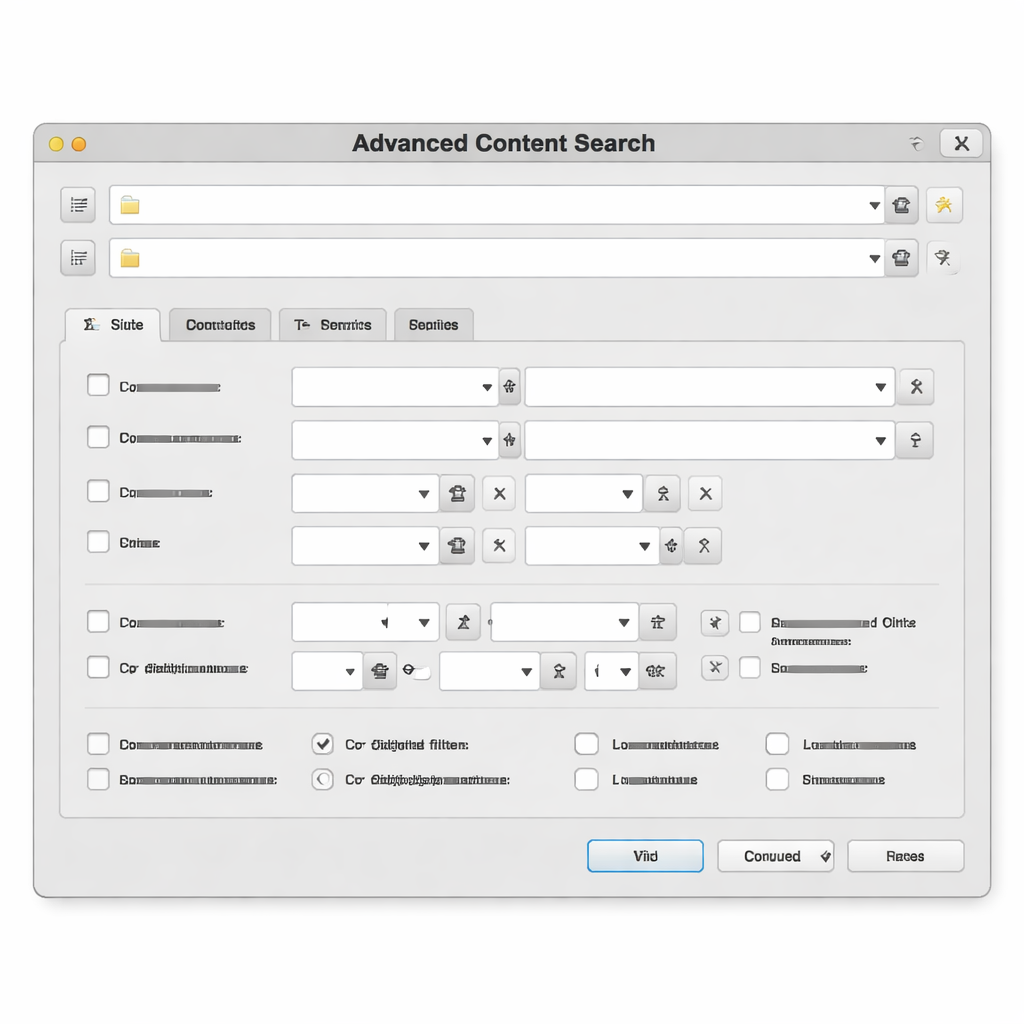
面对每周堆积如山的素材或发票文件,手动重命名无疑是效率杀手。本周实践清单中,我们重点强化了多重命名工具(Ctrl+M)与自定义词库的结合。以处理“202608_报销凭证”为例,当遇到文件名包含无规则的微信默认前缀时,可以在搜索框使用正则表达式 ^wx_camera_\d+ 进行精准匹配,并在替换框中调用 [YMD]_[N] 变量,瞬间将杂乱的文件名标准化为“年月日_原文件名”的格式。如果发现正则匹配未生效,请务必检查是否勾选了界面右上角的“正则表达式(E)”选项。通过建立常用的重命名规则并保存为预设,下次遇到同类物料只需一键调用,彻底告别机械劳动。
多设备配置同步:打造随身携带的效率中枢
无论是在公司台式机、出差用的轻薄本,还是家里的备用机,保持一致的文件管理体验是高频办公用户的刚需。本周的终极实践是构建一套基于云盘的 TC 配置同步流。不要依赖手动拷贝安装目录,正确的做法是将 wincmd.ini 和 wcx_ftp.ini 两个核心配置文件,以及 Plugins 目录,统一存放在 OneDrive 或坚果云的同步文件夹中。接着,在每台设备的 TC 快捷方式属性中,添加启动参数 /i="D:\OneDrive\TC\wincmd.ini" /F="D:\OneDrive\TC\wcx_ftp.ini"。这样一来,无论你在哪台设备上新增了一个快捷目录或修改了快捷键,都会实时同步到所有终端,真正打造出一个随身携带的效率中枢。
常见问题
办公电脑重装后,如何一秒恢复我习惯的TC双面板布局和自定义按钮?
核心在于备份配置文件。重装前,在TC命令行输入 cd %COMMANDER_INI% 定位到配置文件所在目录,将 wincmd.ini、default.bar(工具栏配置)及你的自定义图标文件夹打包备份。重装后,将这些文件覆盖至新安装目录,并在“配置-选项-操作”中重新指定工具栏路径,即可瞬间恢复所有个性化设置。
尝试用多重命名工具(Ctrl+M)处理上百份发票PDF时,为什么正则表达式匹配总是失败?
通常有两个排查点:一是确认是否勾选了重命名窗口的“正则表达式”复选框;二是检查正则语法,TC默认使用的是标准的PCRE引擎,如果你想匹配文件名中的所有连续数字,应使用 \d+ 而不是简单的 *。建议在替换前仔细观察下方预览窗口的“新文件名”列,确认无误后再点击“开始”。
在公司局域网内用TC连接NAS时,经常遇到目录读取卡顿,该怎么排查解决?
这种卡顿多由网络图标读取或隐藏文件扫描引起。可执行以下操作:打开“配置-选项-显示”,取消勾选“显示隐藏文件和系统文件”;接着进入“图标”选项卡,将“显示图标”设置为“仅标准图标”,避免TC去读取NAS上每个可执行文件的内置图标。修改后重启TC,网络目录的加载速度通常会有质的提升。
总结
想要获取本周实践清单中提到的完整 wincmd.ini 优化模板与正则预设库?立即访问我们的效率资源专区下载,让你的 Total Commander 效能再翻倍!
相关阅读:Total Commander 202608 周效率实践清单,Total Commander 202608 周效率实践清单使用技巧,办公效率翻倍:Total Commander 批量重命名教程与多设备同步实战