相关推荐
快速下载
下载 Total Commander办公效率翻倍:Total Commander 批量重命名教程与多设备同步实战

针对高频办公用户,文件命名混乱是极大的效率杀手。本篇 Total Commander 批量重命名教程将带你跳出传统手动改名的泥沼。我们将直接切入核心快捷键操作、结合正则替换的进阶玩法,以及如何利用词库和多设备同步配置,让你的重命名规则在公司和家里的电脑间无缝流转。无论是一次性处理数百个带有凌乱时间戳的报表,还是统一项目素材的命名格式,这套方案都能帮你瞬间完成,彻底释放生产力。
在快节奏的办公环境中,处理数百个前缀混乱的报表或单反导出的无序照片,往往会耗费大量精力。抛弃低效的系统自带功能,掌握专业的批量处理逻辑才是破局之道。
告别鼠标依赖,Ctrl+M 唤醒重命名面板的核心逻辑
高频办公的精髓在于肌肉记忆。在 Total Commander(简称 TC)中,选中目标文件后,直接按下 Ctrl+M 即可呼出“批量重命名工具”面板。不要被复杂的界面吓退,它的核心逻辑极其清晰:左侧设定命名规则,右侧实时预览结果。举个真实场景:财务月末需要将100个“2023_10_发票_xxx.pdf”改为“2023_11_发票_xxx.pdf”。只需在“查找并替换”栏中,查找输入“2023_10”,替换为“2023_11”,右侧列表会瞬间高亮显示修改后的文件名。确认无误后按下回车,一秒搞定。这种即时反馈机制,极大降低了误操作的风险,是职场人处理海量文档的定海神针。

进阶替换:正则表达式与计数器的组合拳
面对毫无规律的命名,常规替换往往捉襟见肘,此时需要引入正则表达式。勾选面板中的“正则表达式”选项卡,你的重命名能力将产生质的飞跃。例如,设计师经常会收到带有各种括号和无意义数字的素材文件,如“素材(最终版)123.png”。在查找框输入 \(.*?\)\d+,替换框留空,即可一键清除这些冗余字符。同时,配合 TC 自带的计数器参数 [C],你可以轻松实现规范化编号。在“文件名”输入框中填写“项目素材_[C:3]”(表示3位数字补零,如001, 002),原本杂乱的文件瞬间整齐划一。值得注意的是,TC 11.00 及以上版本对正则引擎进行了优化,处理上万个文件的预览速度提升显著,再也不用担心卡顿问题。
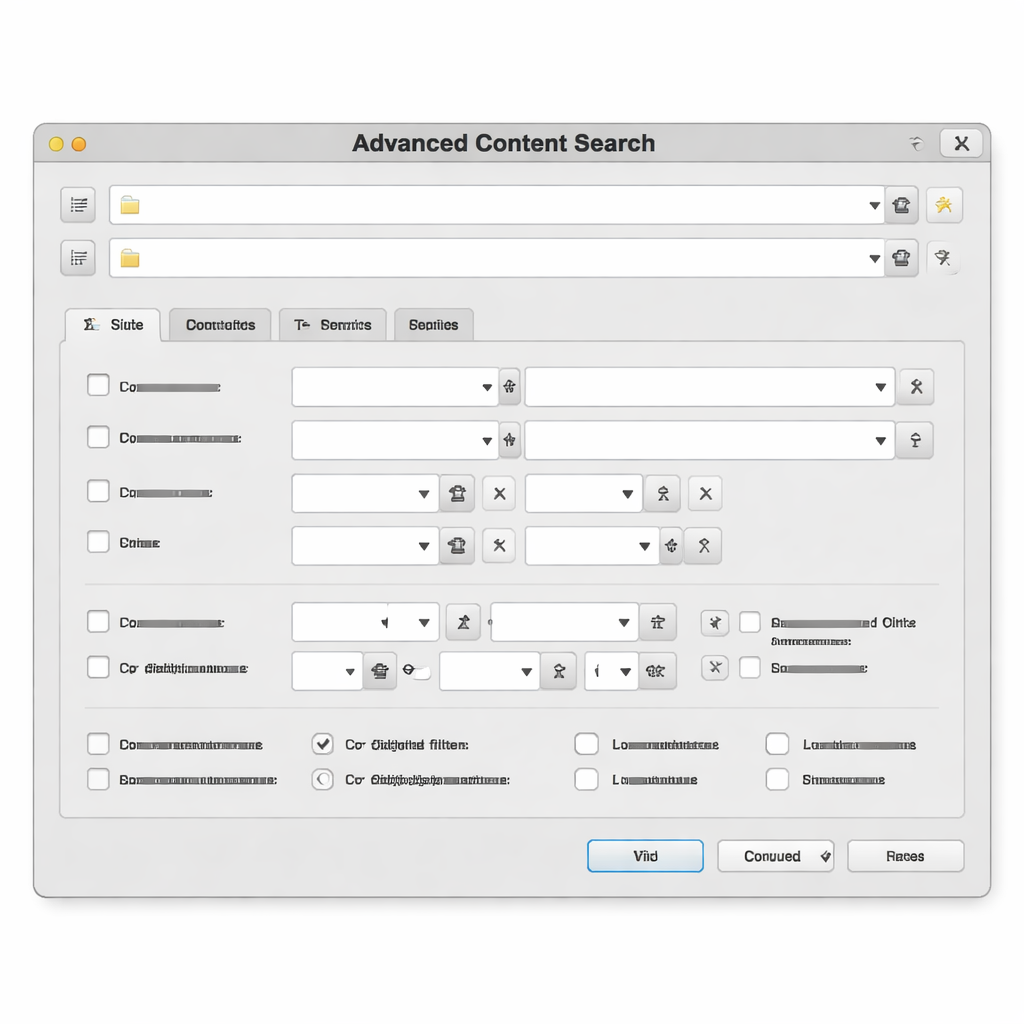
打造专属词库与保存重命名规则
对于经常处理固定类型文件的用户,每次重新输入规则显然不够高效。TC 允许你将常用的重命名规则保存为模板。在批量重命名面板按下 F2,可以调出保存或加载配置的菜单。你可以建立一个“办公词库”,比如保存名为“去除微信截图时间戳”的规则(查找“微信图片_\d+”替换为空)。下次遇到类似情况,直接 F2 加载即可。此外,结合外部文本编辑器,你可以利用剪贴板功能(面板上的“编辑名称”按钮),将文件名导出到记事本或 Excel 中进行更复杂的宏处理,修改完毕后再粘贴回 TC。这种开放的处理方式,让重命名操作不再局限于软件本身,而是融入了整个办公生态。

配置文件漫游:实现多设备间的规则同步
现代办公往往在公司台式机和家用笔记本之间切换,重命名模板如果不能同步,体验将大打折扣。TC 的所有配置,包括你精心调配的批量重命名规则,都储存在 wincmd.ini 文件中。要实现多设备同步,只需将该文件移动到坚果云或 OneDrive 等同步盘目录,并在 TC 的快捷方式目标中添加启动参数:%COMMANDER_PATH%\TOTALCMD64.EXE /i="D:\Sync\wincmd.ini"(假设同步盘在D盘)。排查细节:如果发现新设备上加载不出重命名模板,请首先检查 wincmd.ini 中的 [RenameTemplates] 字段是否被正确写入,以及文件权限是否被同步盘锁定为只读。通过这种方式,你的专属办公利器将如影随形。
常见问题
在执行批量改名后发现规则写错了,有办法撤销恢复到原来的文件名吗?
可以的。只要你还没有关闭批量重命名面板,直接点击面板上的“撤销”按钮即可恢复。如果已经关闭了面板,只要在当前目录没有进行其他复杂操作,可以通过快捷键 Ctrl+Z 尝试撤销。建议在处理极其重要的数据前,先在面板右侧仔细核对预览效果。
为什么我使用 [YMD] 参数提取文件时间时,得到的是修改时间而不是创建时间?
这是 TC 的默认行为。在批量重命名面板中,[YMD] 等时间参数默认抓取的是文件的“最后修改时间”。如果你需要使用文件的“创建时间”,请点击面板上的“插件”按钮([=?]),选择 tc 插件下的 creationdate 属性,这样就能精确提取文件的诞生时刻了。
遇到包含多国语言字符的文件名,正则替换总是出现乱码或匹配失败怎么破?
这通常是因为旧版本对 Unicode 支持不完善或正则语法差异导致。请确保你使用的是 Total Commander 9.0 或更高版本(原生支持 Unicode)。在正则匹配时,尽量避免使用本地化字符集范围,改用 \p{L} 来匹配任意语言的字母,这样可以有效规避日文、俄文等特殊字符导致的匹配断层问题。
总结
想要彻底掌控你的文件系统,不再为繁杂的整理工作加班?立即下载最新版 Total Commander,配置你的专属重命名模板。探索更多高效办公技巧,请持续关注我们的生产力专栏!
相关阅读:Total Commander 批量重命名教程,Total Commander 批量重命名教程使用技巧,键盘流的终极武器:Total Commander 新手入门教程与双窗重构指南