Total Commander 面向高频办公用户的使用技巧 202603:让文件操作快过思考

每天处理上百个文件的办公场景下,资源管理器的低效操作正在吞噬你的时间。Total Commander 凭借双面板架构、深度可定制的快捷键体系和强大的批量处理能力,成为高频办公用户绕不开的效率工具。本文基于 2026 年 3 月最新实践,拆解快捷键词库搭建、多设备配置同步、批量重命名实战等核心技巧,帮你把重复劳动压缩到最少。
如果你的工作日常是在数十个项目文件夹之间反复横跳、批量归档合同扫描件、或者把散落在三台设备上的配置保持一致——那么这篇指南就是为你写的。以下技巧均基于 Total Commander 11.x(截至 2026 年 3 月的最新稳定版本线)验证,直接上手可用。
快捷键词库:从零搭建你的个人操作指令集
Total Commander 的快捷键系统远不止 F5 复制、F6 移动这些默认项。进入「配置 → 其他 → 重定义快捷键」面板后,你可以把任意内部命令(cm_ 开头)或外部程序绑定到组合键上。实战建议:先用一周时间记录自己重复最多的 10 个操作,比如「打开指定网络路径」「调用 Beyond Compare 对比当前选中文件」,然后逐一分配快捷键。一个真实场景——某财务团队每天需要将 ERP 导出的 CSV 文件移动到按日期命名的归档目录,他们把 Ctrl+Shift+A 绑定到一条用户自定义命令:自动读取当前日期、创建 YYYYMMDD 文件夹、移动选中文件。单次操作从 8 步鼠标点击缩减到 1 次按键,每天节省约 15 分钟。建好的快捷键方案会写入 wincmd.ini 的 [Shortcuts] 段,建议单独备份这一段落。

文件夹标签与工作区:告别反复导航的时间黑洞
高频办公用户最大的隐性时间消耗不是单次操作慢,而是在目录树之间反复导航。Total Commander 的标签页(Ctrl+T 新建)配合「保存标签页到文件」功能,可以为不同工作流预设目录组合。更高效的方式是使用「目录热键」:Ctrl+D 打开收藏夹菜单,把最常用的 5-8 个路径固定在顶部,支持用 & 符号设置助记键,比如 &P 对应项目根目录、&R 对应报表输出目录。进一步地,11.03 版本新增的「工作区」功能允许你一键保存并恢复左右面板的全部标签状态。实际使用中,建议按项目或客户维度建立工作区——切换客户 A 的项目时加载工作区 A,所有相关目录瞬间就位。相比每次手动打开 6-7 个标签页,单次切换节省的 30 秒会在一天内累积成可观的效率增量。

批量重命名器的进阶用法:正则 + 计数器组合拳
按 Ctrl+M 打开的多文件重命名工具是 Total Commander 最被低估的功能之一。基础的搜索替换之外,它支持正则表达式和 [C] 计数器的嵌套使用。举一个法务部门的真实需求:每月收到的合同扫描件命名格式混乱,有的是「合同-张三-2026.pdf」,有的是「HT_zhangsan_0301.pdf」。目标是统一为「2026-03_合同_001.pdf」这样的格式。操作步骤:在重命名器的「搜索」栏填入正则 .+\.pdf,「替换」栏填入 2026-03_合同_[C:001].pdf,勾选「正则表达式」,预览窗口会实时显示重命名结果。确认无误后点击「开始」,200 份文件在 2 秒内完成重命名。如果需要按原文件的修改日期排序编号,先在主面板按日期排序再选中文件进入重命名器,计数器会按当前排列顺序递增。这个细节很多教程不会提到,但对归档场景至关重要。
多设备配置同步:用云盘 + INI 拆分实现无缝漫游
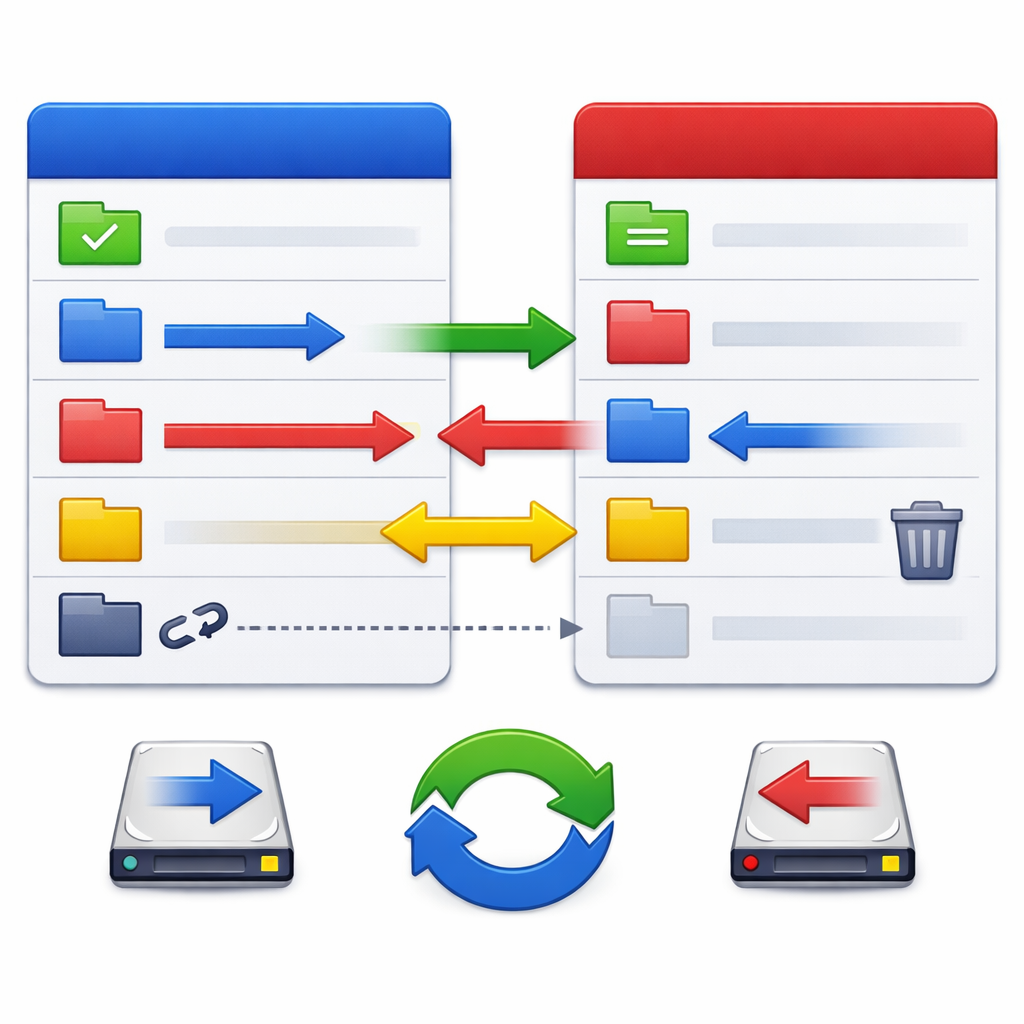
Total Commander 的几乎所有配置都集中在 wincmd.ini 和 wcx_ftp.ini 两个文件中,这既是优点也是坑——直接把整个 INI 丢进同步盘,在不同分辨率或不同盘符的机器上会出现面板宽度错乱、路径失效等问题。更稳妥的做法是利用 11.x 版本支持的 %COMMANDER_INI% 环境变量,将 INI 指向同步盘路径(如 D:\Sync\TC\wincmd.ini),同时在每台机器上用 usercmd.ini 保留本地差异命令。排查细节:如果同步后发现 FTP 连接密码丢失,检查 wcx_ftp.ini 中 [General] 段的 UseSystemPassword=1 设置——该选项会让密码绑定 Windows 用户凭据,跨机器自然失效。解决方案是将其改为 0 并使用 TC 内置的主密码功能加密存储。整个同步方案配合 Syncthing 或坚果云的秒级同步,可以做到办公室改完配置、回家打开即生效。
常见问题
wincmd.ini 同步到新电脑后,部分自定义按钮图标显示为空白,如何修复?
这通常是因为自定义按钮引用的图标路径使用了绝对路径(如 C:\TC\icons\xxx.ico),而新电脑的安装目录不同。修复方法:用文本编辑器打开 wincmd.ini,搜索 [Buttonbar] 段中的 iconic= 行,将绝对路径改为相对路径(如 %COMMANDER_PATH%\icons\xxx.ico)。修改后重启 Total Commander 即可恢复图标显示。
批量重命名时计数器编号出现跳号,中间缺了几个数字,是什么原因?
最常见的原因是选中的文件中混入了子文件夹,而重命名器默认也会对文件夹编号。如果你在操作前取消了对文件夹的重命名,计数器仍然会为它们预留编号,导致最终结果出现跳号。解决办法是在主面板中先用 Ctrl+Num+ 仅选中文件(排除文件夹),再进入重命名器操作。
能否让 Total Commander 在启动时自动加载上次关闭前的所有标签页,而不仅仅是最后一个活动目录?
可以。进入「配置 → 选项 → 文件夹标签页」,勾选「启动时恢复所有标签页」选项。如果该选项已勾选但未生效,检查是否存在启动参数 /O 覆盖了默认行为——在快捷方式属性的「目标」栏中移除 /O 参数后重试即可。此功能在 Total Commander 10.0 及以上版本可用。
总结
想立即体验这些技巧?前往 Total Commander 官网(ghisler.com)下载最新版本,所有功能均可在 30 天评估期内完整使用。建议下载后第一步:导出当前 wincmd.ini 做好备份,然后按本文顺序逐项配置,一周内你会明显感受到文件操作节奏的变化。
相关阅读:Total Commander 面向高频办公用户的使用技巧 202603,Total Commander 面向高频办公用户的使用技巧 202603使用技巧,Total Commander FTP 连接教程