告别低效文件管理:Total Commander 新手入门教程与核心配置指南

每天在海量文件夹中来回穿梭?传统的Windows资源管理器早已无法满足高频办公的需求。本篇「Total Commander 新手入门教程」专为追求极致效率的职场人设计。我们将跳过繁琐的理论,直接切入真实办公场景,从双窗口快捷键操作、正则表达式批量重命名,到多设备配置同步,手把手教你将这款老牌神器打造成个人专属的效率引擎,彻底告别鼠标依赖症。
真正的效率高手,键盘敲击声中绝不会夹杂频繁的鼠标点击。当你还在层层打开C盘、D盘寻找昨日的汇报文档时,熟练的TC(Total Commander)用户早已通过几个快捷键完成了文件的定位、打包与发送。这不是魔法,而是顶级文件管理器的降维打击。
摒弃单窗口思维:双面板的物理级效率跃升
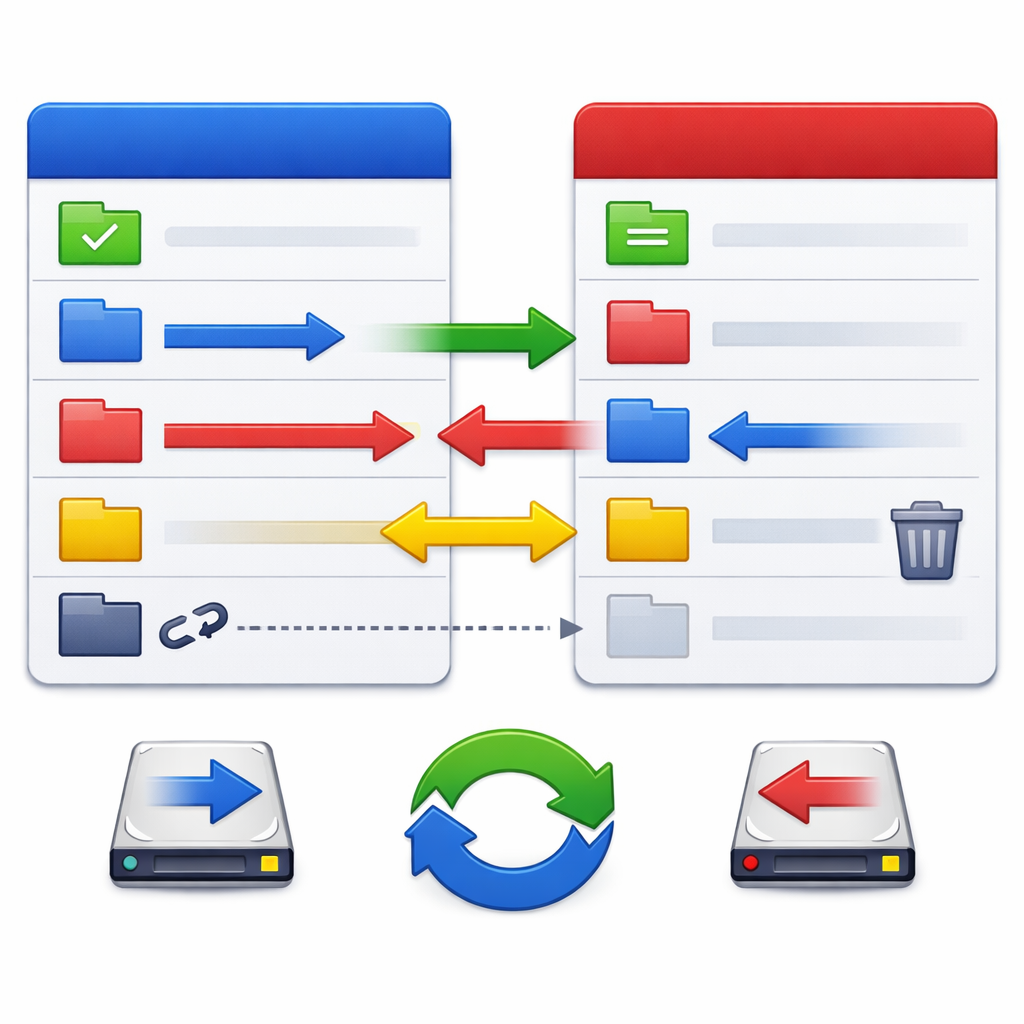
习惯了系统自带资源管理器的用户,初次接触TC的左右双面板往往会感到不适。但这正是其效率核心。在日常办公中,跨盘符移动文件通常需要打开两个窗口来回拖拽。而在TC中,左侧定位到源文件夹(如 C:\Downloads),右侧定位到目标工作区(如 D:\Projects\2023),只需按下 F5(复制)或 F6(移动),文件瞬间就位。配合 Alt+F1/F2 快速切换左右盘符,你的双手根本不需要离开键盘。这种“源-目标”的明确指向性,彻底杜绝了拖拽过程中手滑放错文件夹的尴尬。
拯救混乱命名:Ctrl+M 批量重命名实战
财务或新媒体岗位经常面临成百上千个素材文件的重命名噩梦。选中一堆杂乱无章的图片,按下 Ctrl+M 呼出批量重命名工具,这是TC最强大的杀手锏之一。假设你需要将一批名为 IMG_20231001_1200.jpg 的文件统一改为 Q4营销素材_01.jpg 格式。在重命名规则框中输入 Q4营销素材_[C],并设置计数器 [C] 从1开始,步长为1。如果需要替换特定字符,还能直接调用正则表达式(勾选“RegEx”)。所见即所得的预览窗口能让你在按下执行键前确认无误,避免不可逆的操作失误。
瞬时定位与过滤:让沉睡的文档主动现身
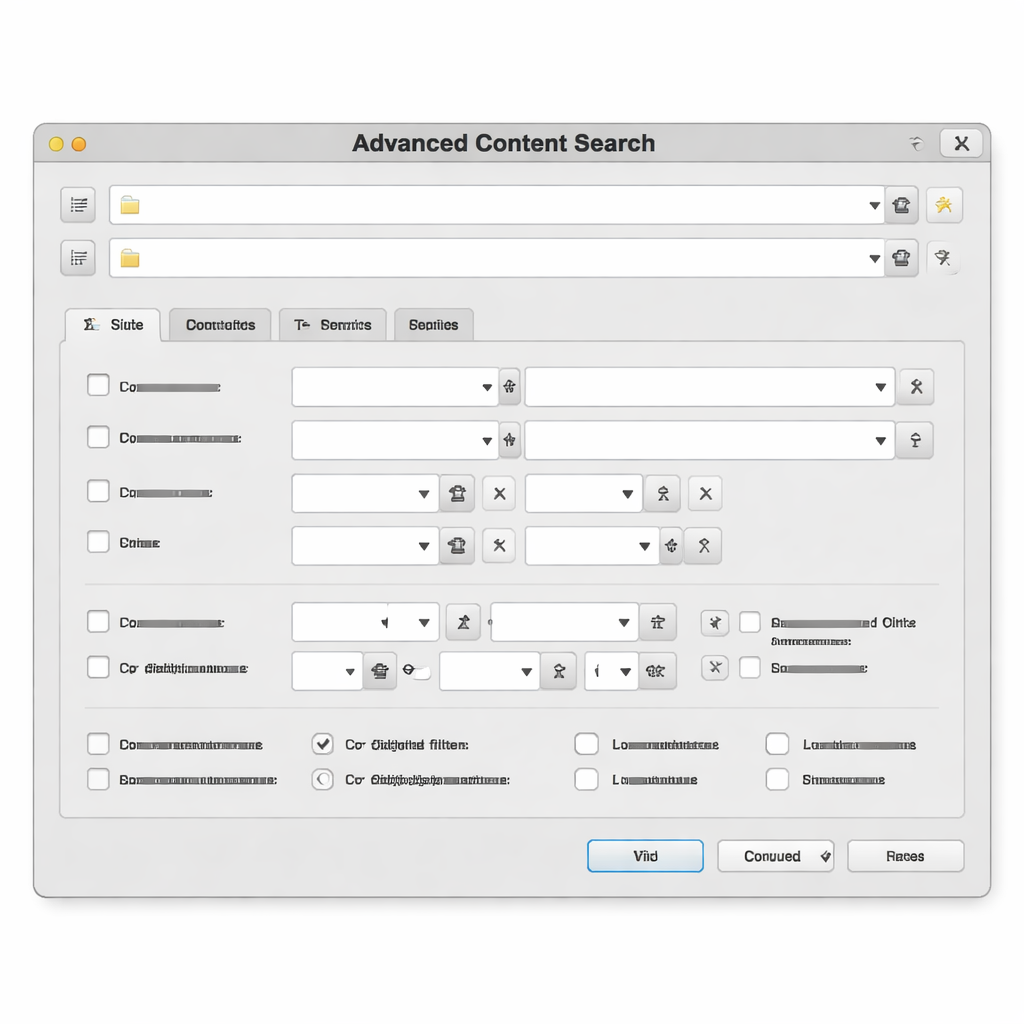
面对深达七八级的目录树,如何快速找到上周修改的Excel表?在TC中,直接在当前目录下输入字母即可触发快速搜索。更进阶的用法是 Ctrl+S 呼出快速过滤,输入 *.xlsx,当前面板瞬间只保留Excel文件,杂乱的子文件夹全部隐藏。值得一提的是,自 Total Commander 11.00 版本起,软件大幅优化了对 Windows 11 系统的兼容性,并增强了内置解压引擎。利用 Alt+F7 高级搜索,你甚至可以直接在未解压的 .zip 或 .rar 压缩包内搜索特定的文本内容,省去了先解压再查找的繁琐步骤。

打造移动兵工厂:配置文件与多设备同步
对于需要在公司台式机和家里笔记本之间无缝切换的高频办公用户,TC的便携性是无可替代的优势。TC的所有核心配置(包括快捷键、自定义工具栏、颜色高亮规则)都保存在 wincmd.ini 和 wcx_ftp.ini 这两个文件中。你只需在安装时选择将配置文件保存在程序目录下,然后将整个TC文件夹放入坚果云或OneDrive等同步盘中。无论在哪台电脑上打开,熟悉的快捷键肌肉记忆和自定义的词库、插件都能瞬间回归,真正实现“带着自己的办公环境走”。
常见问题
为什么我的TC在按字母搜索时,会自动跳到命令行而不是过滤文件?
这是新手最常遇到的配置问题。默认情况下,按字母会激活底部的DOS命令行。请进入“配置” -> “选项” -> “快速搜索”,将单选框从“仅字母”更改为“字母(带隐藏对话框)”或“字母(带搜索对话框)”。强烈建议勾选“快速过滤”选项,这样输入字母时会直接隐藏不匹配的文件,视觉更清爽。
在处理包含大量小文件的深层目录时,如何快速统计各个子文件夹的真实体积?
放弃右键查看属性的低效做法。在TC中,只需选中目标文件夹,按下 Space(空格键)即可计算单个文件夹大小;如果想一目了然地查看当前目录下所有子文件夹的体积,按下 Alt+Shift+Enter,TC会在后台迅速遍历计算,并将原本显示 的位置替换为精确的字节或兆字节数。
习惯了Windows自带的右键菜单,在TC里长按右键才弹出菜单太影响节奏怎么办?
TC默认的右键逻辑是“按住右键拖拽进行多选”,这与现代Windows习惯相悖。你可以通过“配置” -> “选项” -> “操作方式” -> “鼠标选择方式”,将其修改为“左键(Windows标准)”。这样左键负责选择和拖拽,右键则恢复为瞬间弹出系统上下文菜单,大幅降低上手门槛。
总结
效率的提升从来不是一蹴而就,而是工具与习惯的深度契合。现在就下载最新版 Total Commander,按照上述配置打造你的专属文件管理中枢吧!探索更多进阶插件与自动化脚本,请持续关注我们的效率工具专栏。
相关阅读:Total Commander 新手入门教程,Total Commander 新手入门教程使用技巧,效率重构:Total Commander 面向高