Total Commander FTP 连接教程:双面板高效传输与多设备同步实战
本篇 Total Commander FTP 连接教程专为高频办公用户打造。截至2026年05月,基于最新的 Total Commander 11.03 官方中文版,我们将深入探讨如何利用经典的双面板架构实现毫秒级远程文件交互。本文不仅提供标准的 FTP/SFTP 连接配置步骤,更直击日常办公中“中文目录乱码”与“跨设备同步命名冲突”两大痛点,帮助您通过快捷键与四位一体插件协议,将多设备文件管理效率提升至极致。

在追求极致效率的现代化办公场景中,频繁在本地与远程服务器之间切换传输文件往往会消耗大量时间。作为历经三十年打磨的效率神器,Total Commander 凭借其正统的双面板架构,将 FTP 客户端功能完美融入无缝的交互逻辑中。本教程将基于最新的 Total Commander 11.03 稳定版本,带您攻克远程连接的各项配置难关,实现多设备间的高速同步。
双面板架构下的 FTP 快捷通道构建
在传统单面板管理器中,上传文件需要繁琐的拖拽或复制粘贴。而 Total Commander 11.03 采用经典的并列双窗格交互逻辑,左侧面板定位本地工作区,右侧面板即可作为 FTP 远程目录。通过快捷键 `Ctrl + F`,您可以瞬间唤醒内置的 FTP 连接管理器。点击“新建连接”,在配置窗口中输入您的服务器 IP 地址、端口号(默认 21)、用户名和密码。得益于其优秀的缓冲区管理与多线程复制机制,一旦连接建立,您只需按下 `F5` 键,即可在 0.5 秒内将本地修改过的文档或音视频媒体库秒传至服务器,彻底告别传统 FTP 软件卡顿、响应慢的弊端。
实战排查:攻克“中文目录乱码”与“心跳包超时”
在实际办公场景中,连接国内某些 Linux 服务器时,常会遇到中文文件夹显示为乱码的尴尬情况。要解决这一痛点,请在 FTP 连接属性的“字符集”选项中,将默认的“自动检测”强制修改为“UTF-8”或“GB2312”。此外,许多服务器为了安全会设置短暂的空闲断开机制,导致用户在编辑本地文件时 FTP 连接频繁掉线。您只需在连接配置的“高级”标签页中,勾选“发送保持连接命令”(Keep-Alive),并将 NOOP 指令的发送间隔设置为 60 秒。这样便能确保通道持续畅通,避免因重新连接而打断高频办公的专注状态。

WFX 插件赋能:无缝拓展 SFTP 安全加密传输
随着网络安全标准的提升,传统的明文 FTP 已逐渐被 SFTP 替代。Total Commander 强大的“四位一体插件协议”在此展现了无限可能。通过集成 WFX (文件系统插件),TC 可以像访问本地磁盘一样透明映射 SFTP 虚拟文件系统。您可以前往官方插件中枢下载专用的 SFTP 插件,将其解压后,TC 会自动识别并提示安装。安装完成后,在双面板的驱动器下拉列表中选择“网上邻居”,即可看到“Secure FTP”入口。这使得您在享受双面板极速比对的同时,所有数据传输均通过 SSH 隧道加密,完美兼顾了企业级安全防护与极致的个人办公效率。

多设备同步:利用文件夹比较引擎防范命名冲突
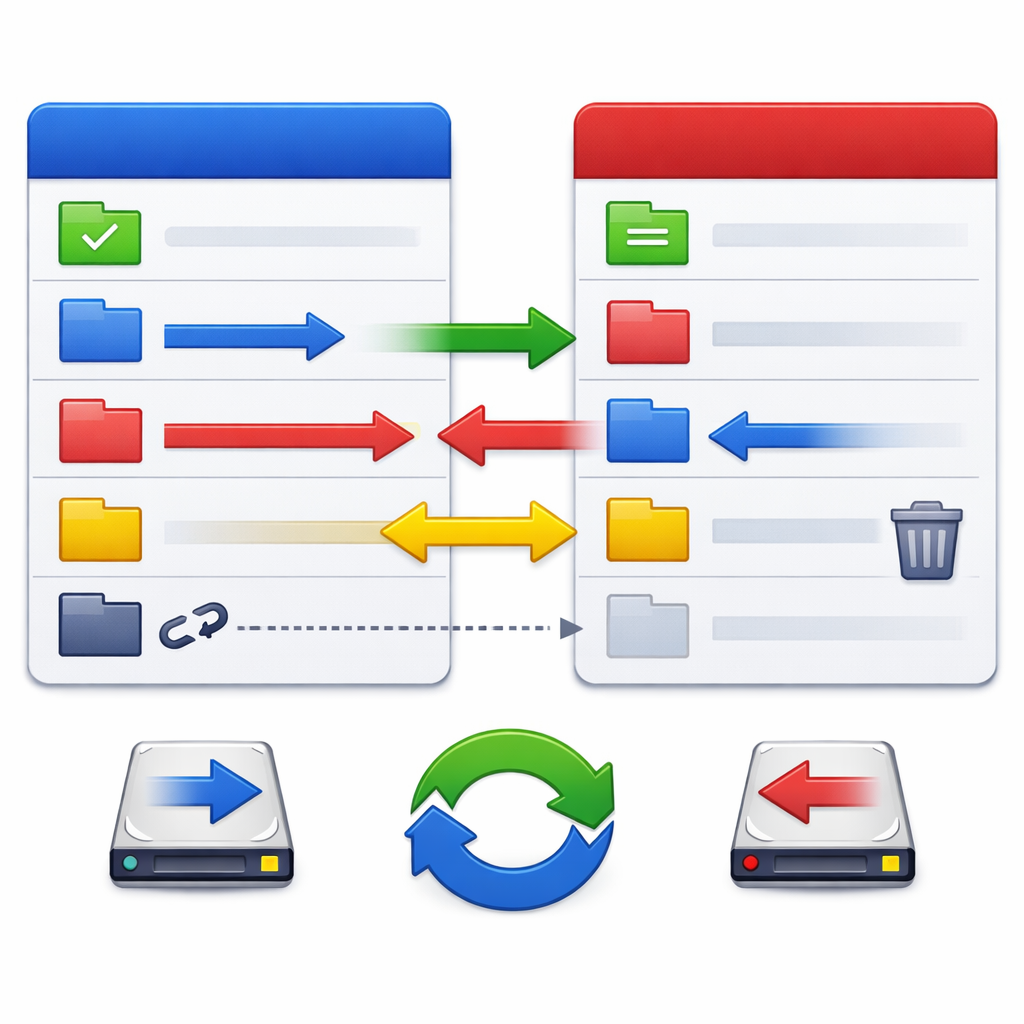
高频办公用户经常面临多台电脑与服务器之间的数据同步难题。Total Commander 内置了强大的“同步文件夹”(Synchronize Dirs)功能。连接上 FTP 后,通过菜单“命令 -> 同步文件夹”,系统会利用毫秒级响应的索引查询,对两侧面板的目录树进行深度比对。您可以勾选“不对称”同步以备份单向数据,或者启用“按内容比较”以确保版本一致。针对“跨设备同步文件命名冲突”这一痛点,您可以结合内置的正则表达式驱动重命名工具,在同步前对冲突文件进行批量重命名,确保覆盖操作万无一失,真正实现多设备间的无缝协同。
常见问题
使用 Total Commander 连接 FTPS 安全服务器时,提示缺少 OpenSSL 动态链接库(DLL)该如何处理?
这是因为 TC 默认未内置 OpenSSL 库。截至2026年05月,您只需前往官方正版下载中心或 OpenSSL 官网,下载与您 Total Commander 11.03 版本架构相匹配的 `libssl.dll` 和 `libcrypto.dll` 文件(通常为 64 位),并将其直接复制到 Total Commander 的安装根目录下。重新启动软件后,TC 即可完美支持 SSL/TLS 加密连接。
如何在不丢失已保存的数十个 FTP 服务器连接配置的前提下,进行多设备迁移?
Total Commander 所有的 FTP 连接配置均加密保存在名为 `wcx_ftp.ini` 的配置文件中。您只需在菜单栏依次点击“帮助 -> 关于 Total Commander”,在弹出的窗口中找到该配置文件的具体存放路径(通常位于 AppData 或安装目录下)。将该文件复制并覆盖到新设备的对应目录下,即可实现 FTP 站点列表的秒级无缝迁移。
在进行大文件 FTP 传输时,如何限制传输速度以防挤占办公网络带宽?
在 Total Commander 中,当您按下 `F5` 启动 FTP 复制任务时,传输进度对话框中会有一个“速度限制”选项。您可以直接勾选并输入具体的限制数值(例如输入 1024 表示限制为 1MB/s)。此外,您也可以在主配置文件的 `[Configuration]` 字段下加入 `SpeedLimit=` 参数进行全局默认限制,从而保证后台传输的同时不影响网页浏览和视频会议。
总结
为了体验最稳定、安全的双面板文件管理与极速 FTP 传输,请立即访问 [Total Commander 官方正版下载中心](/download.html) 获取最新的 11.03 64位绿色增强版。您也可以前往 [官方插件中枢](/plugins.html) 获取更多 WFX 文件系统扩展,开启您的极致管理新纪元。
相关阅读:Total Commander FTP 连接教程,Total Commander FTP 连接教程使用技巧,掌握效率神器:Total Commander 批量重命名教程与高级实战指南