高频办公破局:Total Commander 202633 周效率实践清单与多设备同步指南
截至2026年9月,高频办公场景下的文件管理痛点依然集中在跨设备同步与海量数据重命名。本期《Total Commander 202633 周效率实践清单》依托当前稳定版 V11.03 的双面板正统架构,深度拆解快捷键映射、多设备配置同步以及正则表达式在批量处理中的实战技巧。无论你是需要处理复杂词库的文字工作者,还是依赖四位一体插件协议的专业人士,这份清单都将帮你把文件操作路径缩减至0.5秒内,彻底重构你的桌面效率系统。
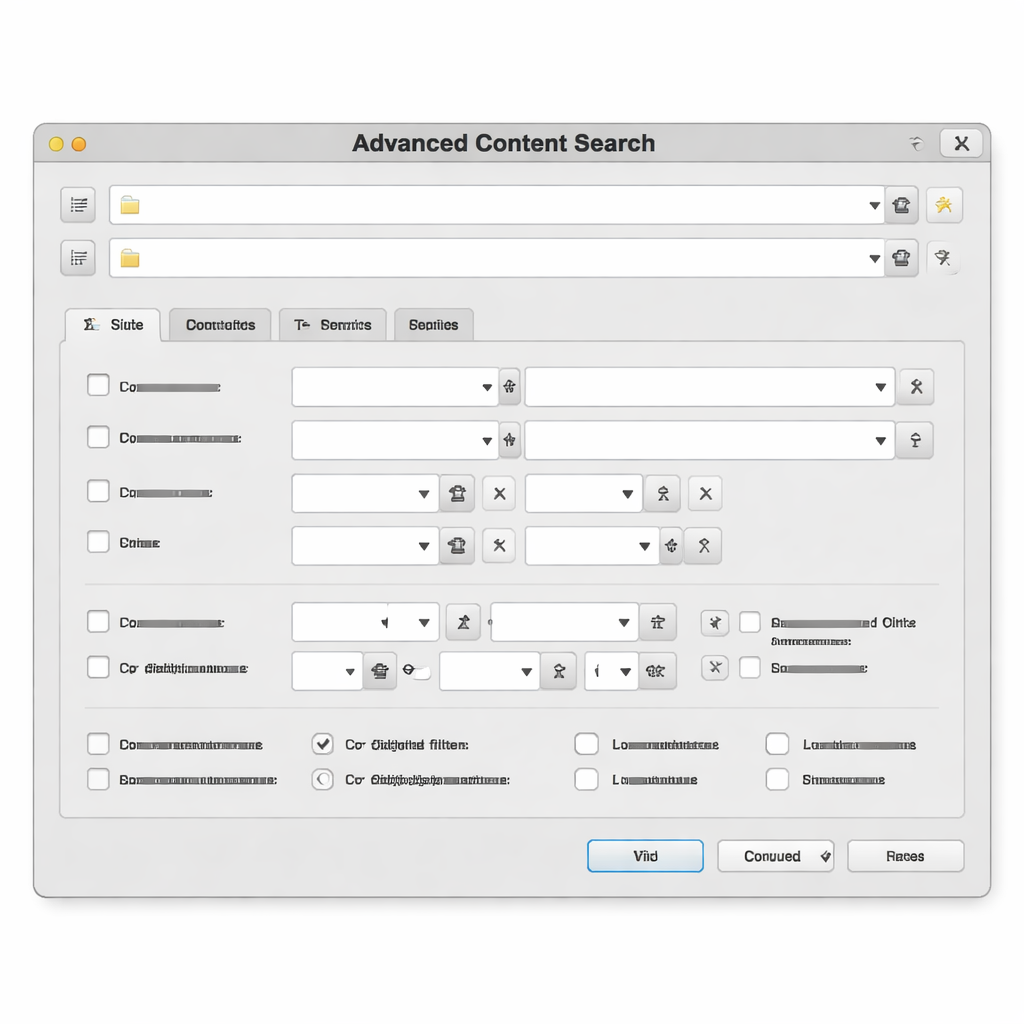
效率即是正义。在2026年的高频办公环境中,传统资源管理器早已无法承载专业人士对毫秒级响应的苛刻要求。本周我们聚焦真实办公痛点,通过深度解构核心系统,为你带来全新的效率实践法则。
场景实战:跨设备配置文件同步与词库管理
针对多设备办公的专业人士,配置文件的无缝漫游是核心诉求。在 V11.03 64位绿色版中,通过将 wincmd.ini 和 wcx_ftp.ini 重定向至云盘同步目录(如 OneDrive 或坚果云),即可实现快捷键映射、标签页持久化状态的跨端一致性。实际排查中,若发现同步后自定义词库或快捷键失效,通常是因为 INI 文件中的 UseIniInProgramDir=7 参数未正确配置。将其设置为7,可强制TC在程序所在目录读取配置,配合绿色版特性,让你的专属操作环境和专业词库在公司与家庭电脑间实现零延迟切换,彻底告别重复配置的烦恼。

毫秒级交互:键盘流与即时路径切换的肌肉记忆
真正的效率飞跃源于肌肉记忆的建立。TC 经典的并列双窗格交互逻辑,其精髓在于完全脱离鼠标的键盘流操作。通过 Ctrl+D 呼出常用文件夹菜单,结合即时路径切换与锁定技术,将文件移动(F6)、复制(F5)、比对(Shift+F2)的操作路径严格缩减至0.5秒内。在2026年9月的最新实践中,建议高频办公用户利用 Configuration - Misc 重新定义快捷键,将高频使用的“复制当前路径”绑定至 Ctrl+Shift+C,将“多标签页新建”绑定至 Ctrl+T。这种深度定制的快捷键体系,配合毫秒级响应的多线程复制,能让文件交互如同神经反射般迅捷。

批量重命名引擎:正则表达式在报表处理中的极速应用
月底财务报表或项目交付时,海量文件命名往往耗费大量精力。Total Commander 内嵌的多重重命名工具(Multi-Rename Tool)配合正则表达式,可将数小时的机械劳动压缩至几秒。例如,当你需要将数百个格式为“20260907_项目A_修订版.docx”的文件统一修改为“项目A_2026-09-07_V1.docx”时,只需在搜索框输入正则 ^(\d{8})_(.*)_修订版,替换框输入 $2_[Y]-[M]-[D]_V1,并结合计数器偏移功能([C]),即可瞬间完成重组。这种支持字符串截取及插件变量动态生成的批量处理引擎,是高频办公中不可替代的效率杠杆。

插件协议赋能:WFX与WCX在复杂项目中的协同排查
历经三十年打磨的 Plugin Tetrad 四位一体插件协议,让TC超越了普通文件管理器的界限。在处理包含大量虚拟磁盘镜像或加密容器的项目时,WCX (Packer Plugins) 能够将这些非标准压缩包直接映射为透明文件夹系统,无需解压即可双击进入预览或提取单文件。实操中,若遇到特定加密压缩包双击报错“Error in archive”,请立即检查对应 WCX 插件是否已在 wincmd.ini 的 [PackerPlugins] 节点下正确注册扩展名关联,或者是否缺少对应的64位依赖库。这是确保毫秒级本地索引查询与缓冲区管理正常运作的关键排查步骤。
常见问题
升级到 V11.03 后,为何部分旧版 WDX 内容插件在 64 位环境下无法加载元数据?
这通常是因为旧版插件仅提供了 32 位(.wdx)文件。在 64 位绿色版 TC 中,必须使用后缀为 .wdx64 的插件版本。建议前往 Total Commander 官方插件中枢(/plugins.html)下载对应架构的最新版扩展组件。
使用多重重命名工具时,如何利用插件变量动态生成包含文件原始创建时间的命名规则?
在重命名界面的“插件”按钮中,选择 tc -> creationdate。若需自定义格式,可在表达式中插入类似 [=tc.creationdate.Y-M-D] 的变量,TC 会自动提取每个文件的底层元数据并应用到新文件名中。
跨设备同步 wincmd.ini 时,两台电脑的分辨率不同导致双面板比例失调怎么解决?
可以在配置文件中启用分辨率自适应参数。在 [Configuration] 节点下查找或添加 ResolutionSpecific=1,TC 将根据当前显示器的分辨率自动保存和读取对应的窗口尺寸与面板比例(例如生成 [1920x1080 (8x16)] 独立节点),完美解决多屏切换的布局错乱问题。
总结
准备好重构你的桌面效率系统了吗?立即访问 Total Commander 官方正版下载中心(/download.html),获取 V11.03 64位绿色增强版,开启极致文件管理新纪元。探索更多高级扩展,请前往官方插件中枢(/plugins.html)。
相关阅读:Total Commander 202633 周效率实践清单,Total Commander 202633 周效率实践清单使用技巧,Total Commander 202632 周效率实践清单:重塑双面板极速办公流