Total Commander 202622 周效率实践清单:高频办公的双面板深度定制指南
本指南为您梳理 Total Commander 202622 周效率实践清单。基于 2026 年 7 月最新稳定版 Total Commander 11.03,深入解析如何通过双面板架构、四位一体插件协议(WCX/WDX/WLX/WFX)及正则重命名引擎,解决多设备同步与高频办公痛点,助您构建无缝衔接的个人文件管理中枢。

步入 2026 年下半年,面对日益繁杂的数字化办公环境,传统的文件管理方式已难以应对海量数据的吞吐需求。本期“Total Commander 202622 周效率实践清单”将带您解构这款历经三十年打磨的效率神器,基于截至 2026 年 07 月的最新稳定版本 Total Commander 11.03,分享如何通过深度定制与核心功能组合,实现毫秒级响应的本地文件交互与跨设备高效协同。
一、基础构建:双面板架构与多标签页持久化配置
在日常高频办公中,频繁在不同目录间切换会消耗大量无形的时间。Total Commander 11.03 采用经典的并列双窗格交互逻辑,这是其效率的核心所在。在 202622 周的实践中,我们建议首先优化双面板的标签页(Tabs)持久化状态。通过快捷键 Ctrl + T 新建标签页,并右键选择“锁定此标签页(但允许更改目录)”,可以确保核心工作目录(如项目根目录、临时缓冲文件夹)永远处于固定位置。配合即时路径切换技术,将文件移动、复制、比对的操作路径缩减至 0.5 秒内。例如,在左侧面板锁定本地同步盘路径,右侧面板锁定网络共享路径,直接使用 F5 即可实现多线程安全复制,彻底告别 Windows 资源管理器多窗口层叠的混乱状态。
二、批量处理:正则表达式驱动的多重重命名实战
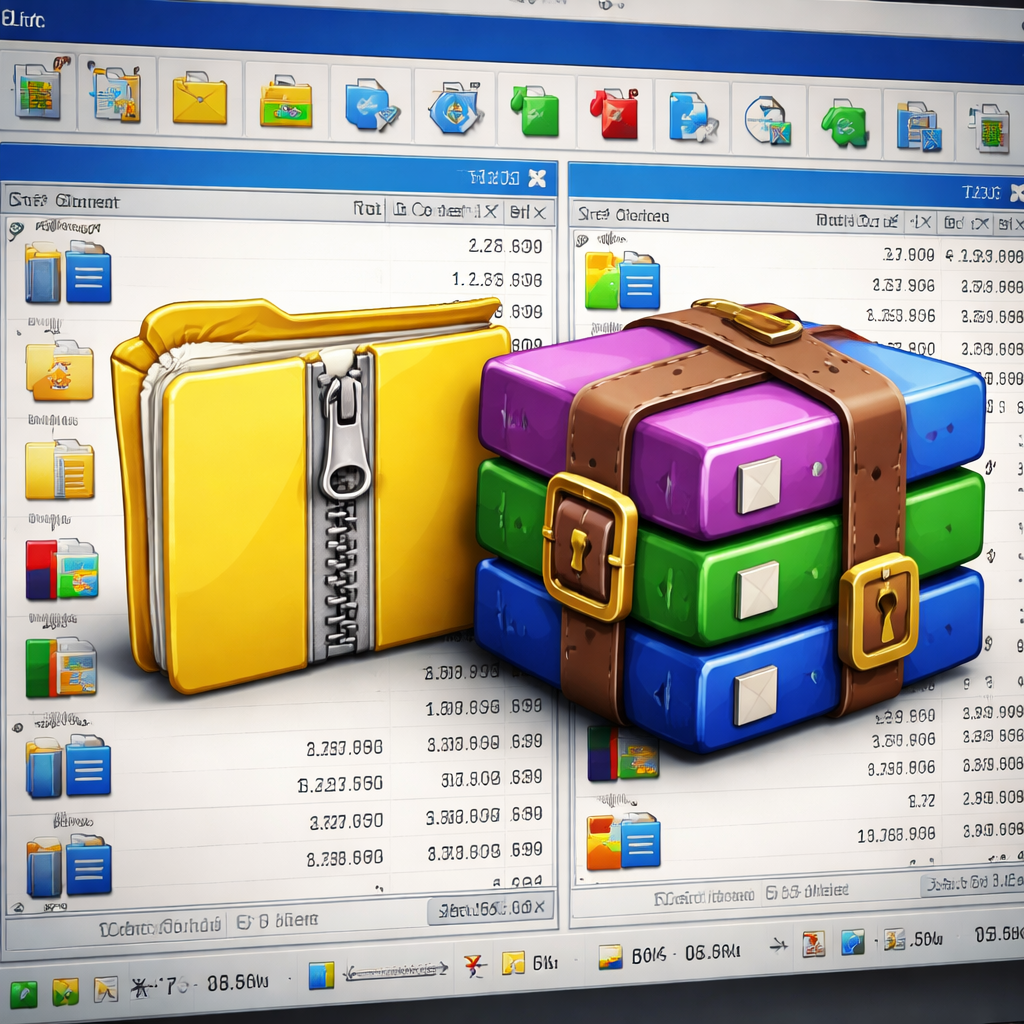
面对海量文件的命名规整需求,手动修改无异于浪费生命。Total Commander 内嵌的批量处理引擎——多重重命名工具(Multi-Rename Tool,快捷键 Ctrl + M)提供了极强的自动化能力。在处理如“2026-07-29_Report_V1.pdf”这类带有时间戳和版本号的文件时,我们可以利用正则表达式进行精准截取与重组。在“寻找”框输入 ^(\d{4}-\d{2}-\d{2})_(.*)_V(\d+),在“替换为”框输入 $2_$1_rev$3,即可瞬间将格式统一为项目名在前、日期在后的规范命名。此外,该工具支持计数器偏移(如 [C:10+2])与插件变量动态生成,结合 WDX 写入音频比特率或图片分辨率等元数据,轻松应对各种复杂的归档场景,实现毫秒级的本地索引与重命名响应。
三、插件协同:WCX 与 WLX 协议的无缝预览与解压
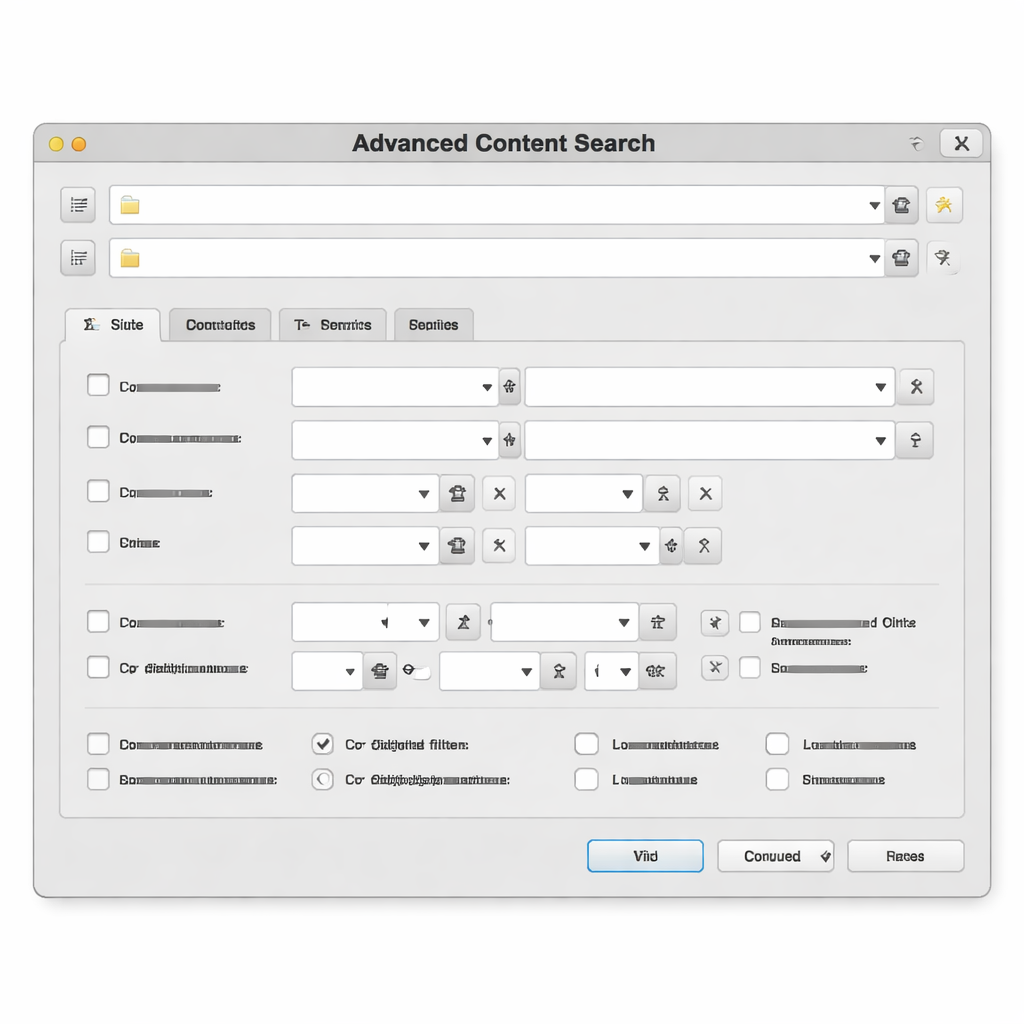
Total Commander 的四位一体插件协议(WCX/WDX/WLX/WFX)赋予了其无限的扩展能力。在 202622 周的效率优化中,集成 WLX(万能查看器)与 WCX(压缩插件)是重中之重。针对高频办公用户,通过安装最新版 WLX 插件,可以直接在面板中按 F3 渲染预览 Markdown、JSON 甚至 CAD 图纸,无需启动庞大的第三方编辑器。而 WCX 插件则能将非标准压缩包(如加密容器、虚拟磁盘镜像 ISO)透明映射为普通的文件夹系统,用户只需双击即可像操作普通目录一样进行文件提取与写入。这种无缝集成的虚拟文件系统极大地减少了系统内存占用,让日常的文件解压与内容检索流程变得极其流畅。
四、跨设备同步:绿色版配置与 WFX 虚拟文件系统部署
对于需要在多台电脑间无缝切换的专业人士,如何保持配置一致是关键痛点。我们推荐部署 Total Commander 64位绿色版,其核心配置文件 wincmd.ini 和 wcx_ftp.ini 均保存在程序根目录下。通过 WFX(文件系统插件)如 SFTP 或 WebDAV 插件,你可以将云端存储或公司 NAS 挂载为本地虚拟盘符。配合内置的“同步文件夹”功能(命令:SYNCOPEN),对比两侧文件的 MD5 校验码,即可一键将本地修改同步至云端,实现零延迟的多设备配置与词库同步。在排查连接故障时,若遇到 SFTP 握手失败,可在 wincmd.ini 的 [Connections] 段落中手动添加 KeepAlive=30 参数,以防止高频办公期间因网络波动导致的意外断连。
常见问题
升级到 Total Commander 11.03 后,旧版的多重重命名(MRT)预设模板会丢失吗?如何安全迁移?
不会丢失。MRT 预设模板保存在 wincmd.ini 的 [RenameTemplates] 段落中。在升级或迁移到 64 位绿色版时,只需将旧版目录下的 wincmd.ini 复制覆盖到新版根目录,或在“配置 - 送达/保存”中指定正确的配置文件路径,即可完美继承所有正则重命名规则与计数器预设。
为什么在双面板中使用 F3 预览大体积 JSON 文件时会出现卡顿,该如何优化 WLX 渲染?
这通常是因为默认查看器尝试一次性加载全部文本导致缓冲区溢出。您可以通过安装专为大文件优化的 WLX 插件(如 Lister 插件),并在配置中限制单次加载大小。此外,在 wincmd.ini 的 [Lister] 部分添加 MaxTextSize=50000000(限制为 50MB),可有效避免因解析超大日志或词库文件导致的界面假死。
如何利用 WFX 插件在不挂载盘符的情况下,直接在 TC 内部管理远程服务器的 Docker 容器?
您可以下载并安装专用的 WFX Docker 插件。安装后,在双面板的“网上邻居”(Network Neighborhood)中即可看到 Docker 虚拟系统。双击进入后,TC 会将远程容器映射为文件夹,您可以直接进行容器的启动、停止操作,甚至像复制本地文件一样,通过 F5 将本地配置文件直接拷贝进运行中的容器目录。
总结
立即开启极致文件管理新纪元!您可以访问 [Total Commander 官方正版下载中心](/download.html) 获取最新的 11.03 64位绿色增强版,或前往 [官方插件中枢](/plugins.html) 下载 WCX/WDX/WLX/WFX 扩展组件,定制专属您的全能效率终端。如需便携式部署,请获取 [64位绿色版下载](/download_portable.html)。
相关阅读:Total Commander 202622 周效率实践清单使用技巧,Total Commander 202629 周效率实践清单:双面板与多设备同步实战指南