Total Commander 202616 周效率实践清单:高频办公双面板调优指南
本文为您带来 Total Commander 202616 周效率实践清单,专为高频办公用户量身定制。截至2026年5月,基于经典的 Total Commander 11.03 稳定版,我们深度剖析了双面板架构在多设备同步、批量重命名及快捷键配置中的实战应用。通过两个真实的生产力排查案例,帮助您快速打通多系统文件管理瓶颈,实现毫秒级本地索引查询与无缝工作流。

面对海量办公文档与碎片化的多设备同步需求,传统的资源管理器早已不堪重负。本期“Total Commander 202616 周效率实践清单”将带您跳出常规操作误区,直接切入核心配置与高阶插件的协同实战,用技术解构极致效率。
一、 痛点攻克:多设备同步下的 wincmd.ini 路径重定向
在多台办公电脑间同步 Total Commander 配置时,用户常因绝对路径不一致导致插件失效或配置丢失。为解决这一痛点,本周实践清单首推“相对路径化”方案。打开您的 wincmd.ini 配置文件,定位到 [Configuration] 段落,将所有绝对路径(如 C:\TotalCMD\)手动修改为环境变量形式。利用系统内置的 %COMMANDER_PATH% 变量,将插件路径重定向为相对路径。例如,将 WFX 插件路径改写为 %COMMANDER_PATH%\plugins\wfx\。这一调整能确保您的配置文件夹在通过坚果云或 OneDrive 同步至其他设备时,依然能够无缝加载,彻底告别“找不到插件”的弹窗报错。

二、 极限重命名:Multi-Rename Tool 的正则实战与排查
日常办公中常需处理成百上千个格式混乱的报表文件。利用 Total Commander 11.03 内嵌的批量处理引擎(Multi-Rename Tool),按下 Ctrl+M 即可调用正则表达式进行精准清洗。例如,若要将形如“2026-05-29_Report_V1.xlsx”的文件统一修改为“Report_20260529_V1.xlsx”,可在查找中输入“^(\d{4})-(\d{2})-(\d{2})_(.*)”,替换为“$4_$1$2$3”。排查细节提示:若在重命名过程中发现中文字符显示为乱码或计数器偏移,需检查 wincmd.ini 中的 RenameTemplates 编码格式,确保其保存为 UTF-8 编码,以避免多字节字符解析失败。
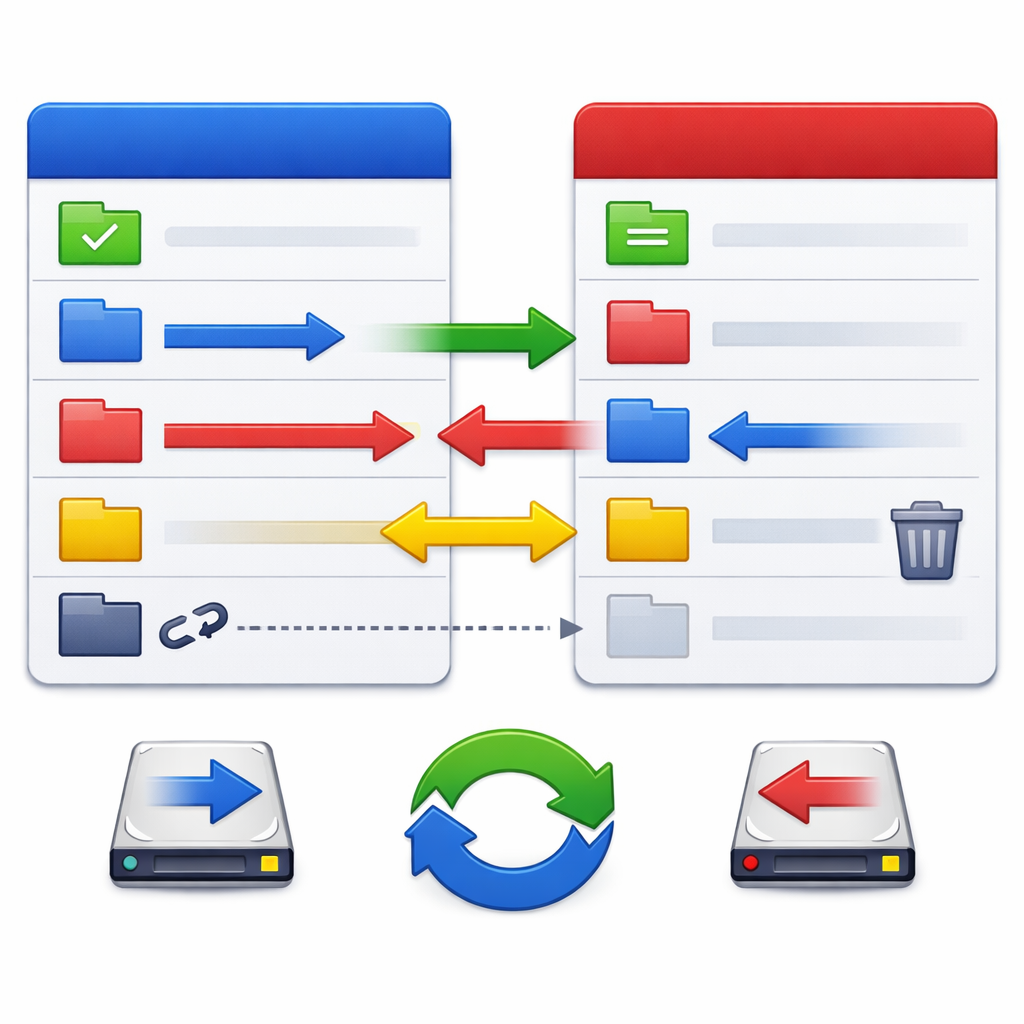
三、 四位一体插件协同:从 WLX 预览到 WFX 虚拟文件系统
Total Commander 的强大在于其 WCX、WLX、WDX、WFX 四位一体插件协议。在 2026 年的高频办公场景中,通过 WFX(文件系统插件)可以直接将远程 SFTP 或云端对象存储无缝挂载为本地双面板中的一个虚拟盘符,实现像操作本地文件夹一样的拖拽复制。配合 WLX(万能查看器插件),用户无需双击启动庞大的 Office 或 PDF 阅读器,只需在目标文件上按下 Ctrl+Q,即可在右侧面板实现毫秒级的即时渲染预览。这种“不打开、只预览”的轻量化交互,将文件筛选与归档的效率提升了数倍。

四、 快捷键与词库融合:构建肌肉记忆的“盲操”工作流
极致的效率源于减少对鼠标的依赖。在本次实践清单中,我们建议深度定制 usercmd.ini 文件,将高频操作绑定至全局快捷键。例如,将“本地与备份盘目录比对”命令 em_SyncFolder 绑定至 F12 键,一键拉起双面板比对窗口,将操作路径缩减至 0.5 秒内。同时,结合您的输入法自定义词库,将常用路径配置为简拼(如输入‘tcw’自动展开为工作目录路径),配合 TC 的 Alt+Down 历史路径列表,实现近乎“盲操”的流畅体验,让文件流转完全跟上思维的速度。
常见问题
为什么在 11.03 绿色版中配置了 WFX 插件,多设备同步后却频繁提示“无法加载模块”?
这通常是由于 wincmd.ini 中记录了绝对路径(如 C:\Users\Admin\...)。请打开配置文件,定位到 [FileSystemPlugins],将所有绝对路径手动替换为以 %COMMANDER_PATH% 开头的相对路径。例如,将 C:\totalcmd\plugins\sftp.wfx 改为 %COMMANDER_PATH%\plugins\sftp.wfx,即可实现跨设备免配置运行。
如何利用多重重命名工具(Ctrl+M)快速剔除文件名中多余的空格和特殊字符?
在重命名窗口中勾选“RegEx”选项。在“查找”框中输入“\s+”(匹配一个或多个空格),在“替换为”框中保持空白;若要清除特定字符如中括号,可输入“\[|\]”并替换为空。预览窗口会实时显示修改后的效果,确认无误后点击“开始”即可瞬间完成数千个文件的清洗。
频繁进行大文件复制时,如何避免 Total Commander 占用过多系统IO导致其他软件卡顿?
您可以进入“配置” -> “选项” -> “复制/删除”,在“使用兼容的复制模式”中,针对特定驱动器(如 USB 闪存盘或网络共享盘)设置缓冲区大小(建议设为 1024 KB 或更大)。同时,勾选“使用大文件复制模式(无缓存)”,这样在传输数 GB 的大文件时,TC 会绕过系统缓存,确保整体系统响应速度依然流畅。
总结
想要即刻体验极致的双面板文件管理效率?欢迎访问 [Total Commander 官方正版下载中心](/download.html) 获取最新的 Total Commander 11.03 64位绿色增强版,或前往 [官方插件中枢](/plugins.html) 探索更多 WCX/WLX/WDX/WFX 扩展,开启您的无缝高频办公新纪元。
相关阅读:Total Commander 202616 周效率实践清单使用技巧,Total Commander 高频办公用户 实测体验总结 202605:重塑效率的终极武器