相关推荐
快速下载
下载 Total CommanderTotal Commander 202614 周效率实践清单:深度优化你的文件管理流

针对高频办公场景,本指南深度拆解 Total Commander 202614 周效率实践清单的核心配置逻辑。从多设备 wincmd.ini 同步策略到自定义快捷键词库集成,带你跳出传统资源管理器的低效陷阱。无论你是处理海量报表的财务,还是管理千万级源码的开发者,这份实践清单都将通过真实场景排查与参数调优,助你实现秒级文件流转与自动化办公协同。
在数字化办公时代,文件管理器的效率直接决定了生产力上限。Total Commander(以下简称 TC)凭借其极强的可定制性,始终是硬核用户的首选。本篇“Total Commander 202614 周效率实践清单”旨在通过一套可落地的配置方案,解决多设备同步紊乱、检索滞后及重复性操作等痛点,让你的文件系统真正成为大脑的延伸。
穿透层级:基于 wincmd.ini 的云端同步方案
许多用户在多台电脑间切换时,常因配置不一致导致操作断层。在 202614 实践体系中,核心在于实现 wincmd.ini 的解耦。通过在启动参数中加入 `/i=%COMMANDER_PATH%\wincmd.ini`,可将配置文件强制锁定在安装目录。一个典型的排查细节是:当你在 4K 屏幕的高分屏笔记本与 1080P 显示器间同步时,若发现字体模糊,需在 [Configuration] 段落中检查 `FontHighDPI=1` 参数是否开启。建议将整个 TC 目录置于 OneDrive 或坚果云中,确保在任何终端打开都能无缝衔接熟悉的快捷键与插件环境。
极速检索:Everything 内核集成与词库映射
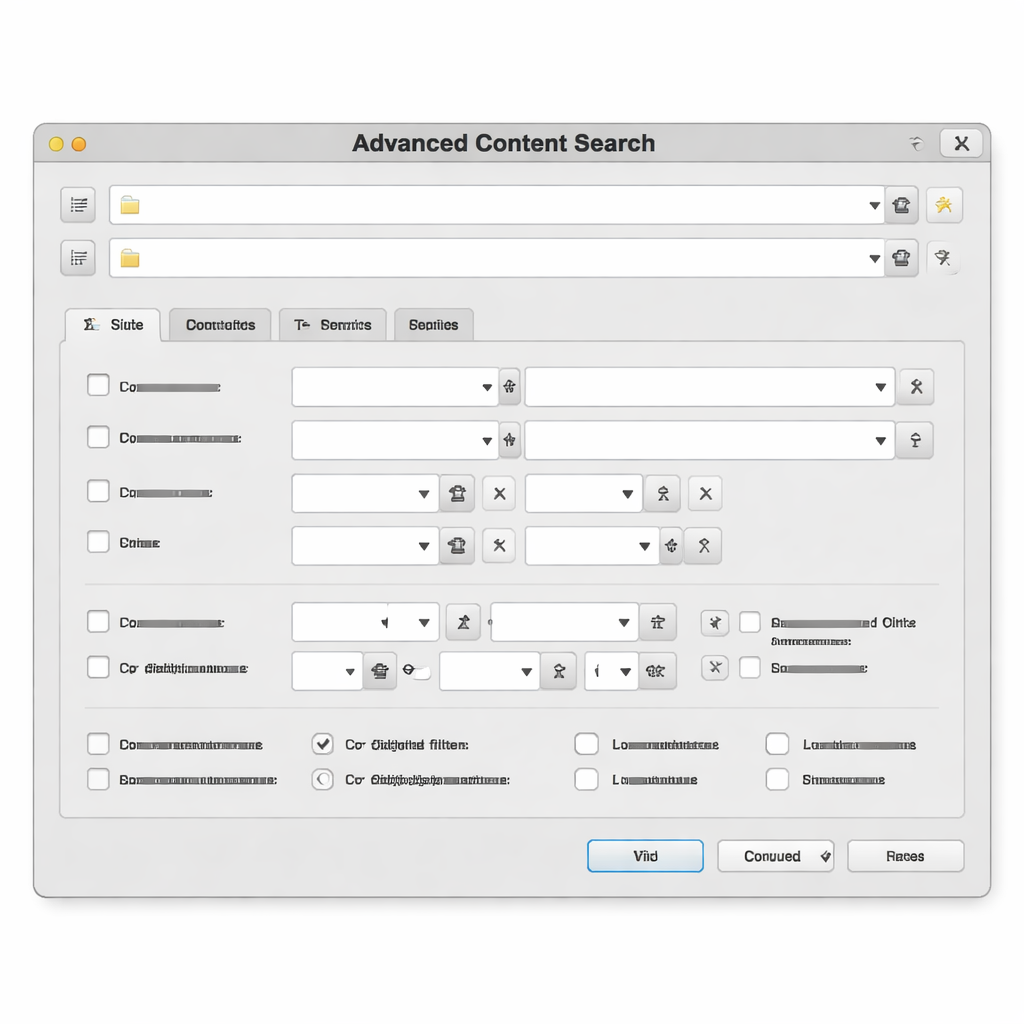
传统搜索在面对百万级文件时往往力不从心。202614 清单要求深度集成 Everything 引擎。在 TC 的搜索界面(Alt+F7)中勾选“使用 Everything”,并确保 `Everything=1` 已写入配置文件。针对办公场景,建议利用“自定义词库”功能,将高频项目路径映射为别名。例如,通过 `cm_ChangeDir` 命令将“2026_Audit_Project”映射为简单的字符指令。如果遇到搜索结果不实时更新的问题,请检查 Everything 服务是否在后台运行,并确认 `EverythingForSize=1` 参数已启用,以在 TC 列表直接获取文件夹大小,消除等待焦虑。

自动化重命名:解决财务与设计文件的命名地狱
面对数百个“最终版_v1”文件,手动修改是效率杀手。利用 TC 的批量重命名工具(Ctrl+M),202614 方案引入了 `[G]` 标签自动抓取父文件夹名称作为前缀的逻辑。真实场景中,若在处理网络共享盘(NAS)文件时出现“文件被占用”报错,通常是由于 TC 的缩略图预览功能锁定了文件句柄。此时需在“显示”设置中暂时关闭“显示缩略图”,或在重命名设置中勾选“顺序执行”而非“并行执行”。这种针对性调优能确保在处理 TB 级素材库时,重命名操作依然丝滑顺畅。

快捷键重构:左手原则与自定义工具栏
202614 实践清单提倡“左手不离键盘”的盲操艺术。通过修改 usercmd.ini,将 `cm_CopyOtherpanel`(复制到对面窗格)重映射为更易触达的组合键。针对多设备同步需求,建议在工具栏添加一个指向 `%COMMANDER_PATH%\Plugins` 的快捷入口,方便随时更新插件。一个可验证的细节是:TC 11.x 及后续版本支持在按钮栏直接拖入脚本文件。若发现自定义图标无法显示,请检查图标库路径是否使用了绝对路径;将其改为 `%COMMANDER_PATH%\Icons\office.icl` 即可解决跨设备路径失效的问题。
总结
立即下载 Total Commander 202614 效率配置模版,开启你的极速办公之旅。
相关阅读:Total Commander 202614 周效率实践清单使用技巧,Total Commander 202609 周效率实践清单:从底层逻辑重构你的文件吞吐力