Total Commander 面向高频办公用户的使用技巧 202609:重塑双面板效率边界
截至2026年09月,Total Commander 11.03 依然是专业人士不可替代的效率神器。对于每天处理海量文档的高频办公用户而言,单纯的基础操作已无法满足极致的效率追求。本文专为重度办公场景打造,深度拆解“Total Commander 面向高频办公用户的使用技巧 202609”,涵盖正则表达式驱动的批量重命名、四位一体插件协议的深度调用、以及多设备环境下的便携化同步配置。通过真实办公场景还原与硬核参数解析,助你将文件交互路径缩减至毫秒级,彻底告别繁琐的资源管理器,开启极致文件管理新纪元。

效率即是正义。在2026年的快节奏办公环境中,每一次鼠标点击都在消耗宝贵的专注力。历经三十年打磨的 Total Commander 凭借其经典的双面板正统架构,早已超越了普通文件管理器的界限。本期指南依托当前稳定版 V11.03,为您硬核解构高频办公场景下的进阶操作逻辑。
毫秒级路径跳转与多标签页持久化
高频办公用户每天需要在数十个项目文件夹中穿梭,传统的层层双击极易打断思维连贯性。在 Total Commander 11.03 中,利用双面板正统架构结合多标签页(Tabs)持久化状态,可将文件移动与比对的操作路径缩减至0.5秒内。以真实的财务办公场景为例:月末核对账单时,左侧面板锁定“202609原始凭证”目录(快捷键 Ctrl+T 新建标签,Ctrl+D 呼出目录书签并添加),右侧面板定位“已审核归档”目录。通过配置 wincmd.ini 中的 TabEnterDirChange=1 参数,实现标签页与目录的严格绑定。若误关标签,直接使用快捷键 Ctrl+Shift+T 即可瞬间恢复。这种即时路径切换与锁定技术,彻底消灭了跨目录复制文件时的拖拽失误问题。
正则表达式驱动的海量文件重命名
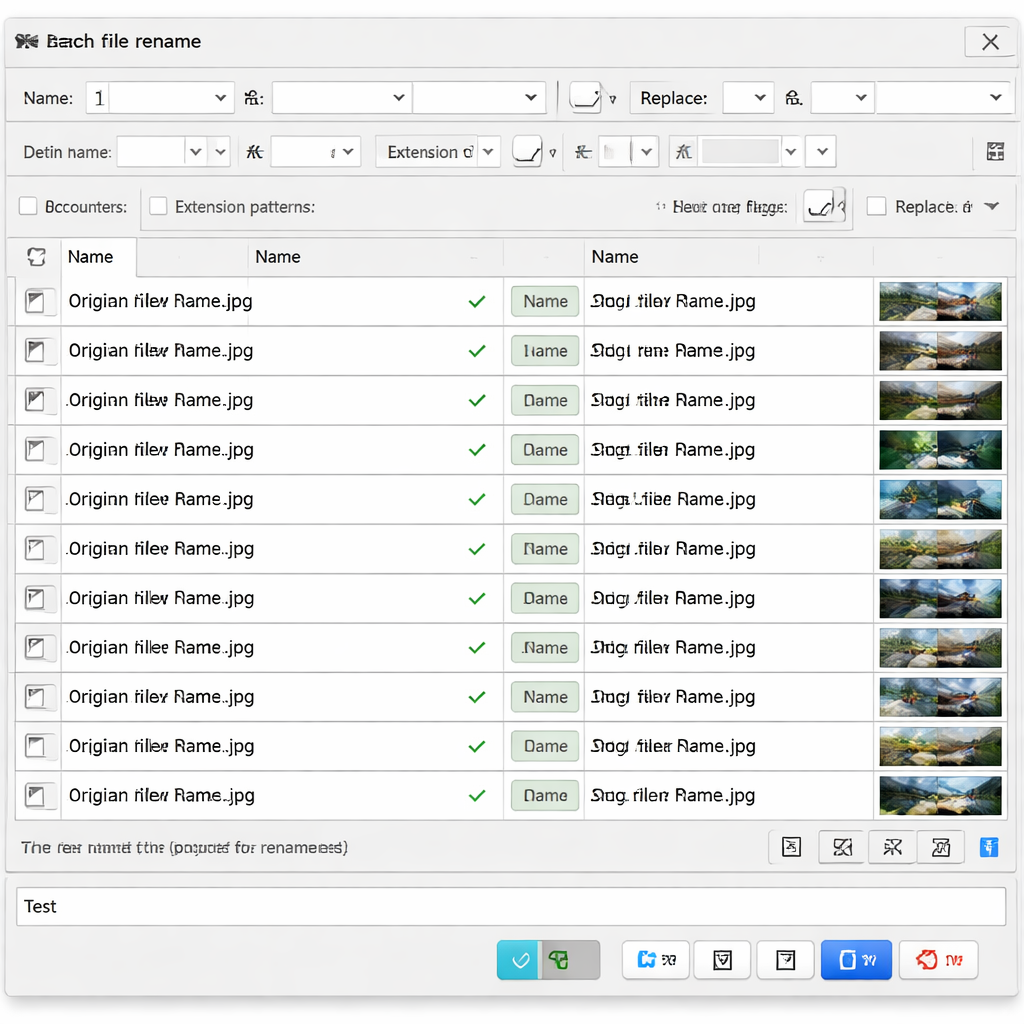
面对数百个杂乱无章的外部对接文件,手动重命名无疑是效率黑洞。TC 内嵌的正则表达式驱动的多重重命名工具(Multi-Rename Tool,快捷键 Ctrl+M)是解决此痛点的终极武器。真实场景排查:某电商运营需将供应商发来的500张商品主图(命名如 IMG_20260910_A1.jpg)统一规范为 [品牌名]_[SKU编码]_[自增序列].jpg。在重命名面板中,勾选“正则表达式”,查找框输入 IMG_\d{8}_(.*),替换框输入 BrandX_$1_[C]。利用计数器偏移([C] 参数,可设置起始值为001,步长为1),配合字符串截取,仅需两秒即可完成批量处理。若需提取更深度的元数据(如图片分辨率或PDF页数),还可直接调用 WDX(内容插件)变量动态生成文件名,轻松处理海量文件命名需求。
四位一体插件协议的无缝集成
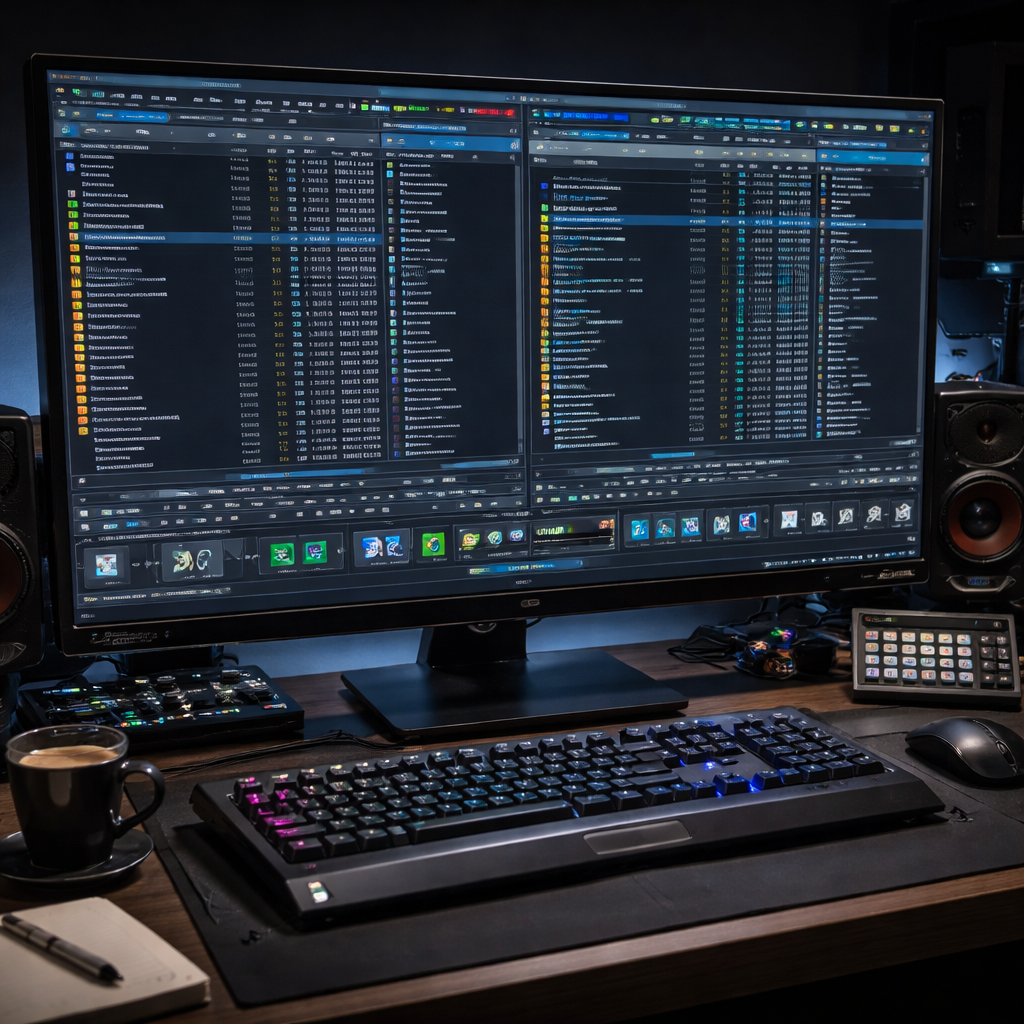
Total Commander 的强大不仅在于本体,更在于其“Plugin Tetrad 四位一体插件协议”。对于高频处理特殊格式文档的用户,无需频繁开启庞大的专业软件即可完成预览与解包。以当前2026年9月最新的办公需求为例,通过安装 WLX(万能查看器插件),按下 F3 即可在毫秒级渲染预览复杂的CAD图纸或超大CSV数据表;而 WCX(压缩插件)则能将任何非标准压缩包(如虚拟磁盘镜像、加密容器)映射为透明文件夹系统,直接双击进入修改内部文件并自动重打包,省去先解压后压缩的繁琐步骤。此外,利用 WFX(虚拟文件系统)插件,还能将公司内部的FTP服务器或云端对象存储无缝挂载为本地驱动器,实现内外网数据的无感流转。

多设备环境下的配置文件便携化同步
混合办公模式下,保持公司台式机与出差笔记本上的操作习惯一致至关重要。Total Commander 11.03 提供了完美的绿色便携化支持。要实现多设备同步,核心在于接管 wincmd.ini 和 wcx_ftp.ini 这两个配置文件的读写路径。在安装 64位绿色增强版时,务必将配置文件路径设定为程序所在目录(修改参数 UseIniInProgramDir=7)。随后,将整个 TC 文件夹放入企业网盘或自建的同步盘中。这样一来,无论是精心调教的快捷键映射、自定义的词库路径,还是 WDX 插件的元数据提取规则,都能在不同设备间实时漫游。当在异地电脑打开同步目录时,双击运行即可瞬间恢复熟悉的双窗格交互逻辑,真正做到效率随行。
常见问题
在V11.03版本中,如何解决多重重命名工具(Ctrl+M)调用WDX插件提取PDF元数据时出现乱码的问题?
此类问题通常由编码不匹配引起。请检查 wincmd.ini 中 [Configuration] 节点下的 WdxCharset 参数。若提取中文字段乱码,建议强制指定编码或更新对应的 WDX 插件(如 xpdfsearch)至支持 UTF-8 的最新编译版本。
跨设备同步Total Commander时,如何避免不同分辨率显示器导致的界面布局错位?
针对混合办公的高频痛点,建议在主配置文件中启用按分辨率保存布局功能。进入“配置”->“选项”->“显示”,勾选“根据屏幕分辨率保存位置和大小”。TC 会在 wincmd.ini 中自动生成如 [1920x1080 (8x16)] 的独立配置段,从而实现多设备自适应。
为什么在左侧面板使用 WCX 插件挂载加密容器后,右侧面板复制大文件会发生卡顿?
这与缓冲区管理及多线程复制机制有关。请按 F5 呼出复制对话框,点击“选项”,勾选“在后台复制(独立线程)”。同时,可在高级设置中调整本地索引查询与缓冲区大小配置,确保大文件在虚拟文件夹系统中的 I/O 吞吐率。
总结
渴望突破资源管理器的效率瓶颈?立即前往 Total Commander 官方正版下载中心(/download.html),获取截至2026年09月最新稳定的 V11.03 64位绿色增强版。探索更多专业级扩展组件,请访问官方插件中枢(/plugins.html),让您的双面板管理体验实现质的飞跃。
相关阅读:Total Commander 面向高频办公用户的使用技巧 202609,Total Commander 面向高频办公用户的使用技巧 202609使用技巧,Total Commander 202634 周效率实践清单:重塑双面板文件管理流