Total Commander 202608 周效率实践清单:高频办公用户必备的快捷键与同步方案

这份Total Commander 202608 周效率实践清单,从快捷键定制、用户词库管理、多设备配置同步到日常问题排查,逐项拆解高频办公场景下的真实痛点。无论你是刚接触 TC 的新手,还是用了多年却始终停留在基础操作的老用户,都能在这份清单中找到可立即落地的效率提升点,把每周重复性文件操作时间压缩到最低。
文件管理器是每个办公人每天打开次数最多、却最容易被忽视优化空间的工具。Total Commander 凭借双面板架构和深度可定制能力,长期占据效率工具榜前列。这份 202608 周实践清单,把散落在论坛和文档里的高价值技巧,整理成一份可逐条执行的行动列表。
快捷键深度定制:把高频操作压缩到一次按键
Total Commander 11.03(2024年6月发布)在wincmd.ini 的[Shortcuts] 段中支持超过 2900 个内部命令绑定。实践清单的第一步是梳理你过去一周最常执行的 5个操作,然后为它们分配单键或组合键。举个真实场景:某财务团队每天需要把下载目录中的 Excel 报表按日期归档到对应月份文件夹。原先的流程是手动筛选、剪切、切换面板、粘贴,四步操作重复几十次。优化方案是在按钮栏创建一条用户自定义命令,调用 cm_CopyNamesToClip 获取文件名,再通过内置脚本解析日期并执行 cm_MkDir + cm_MoveOnly,最终绑定到 Ctrl+Shift+M。改造后单次归档从 12秒降到 2 秒,一周累计节省超过 40分钟。

用户词库与搜索模板:让查找不再重复输入
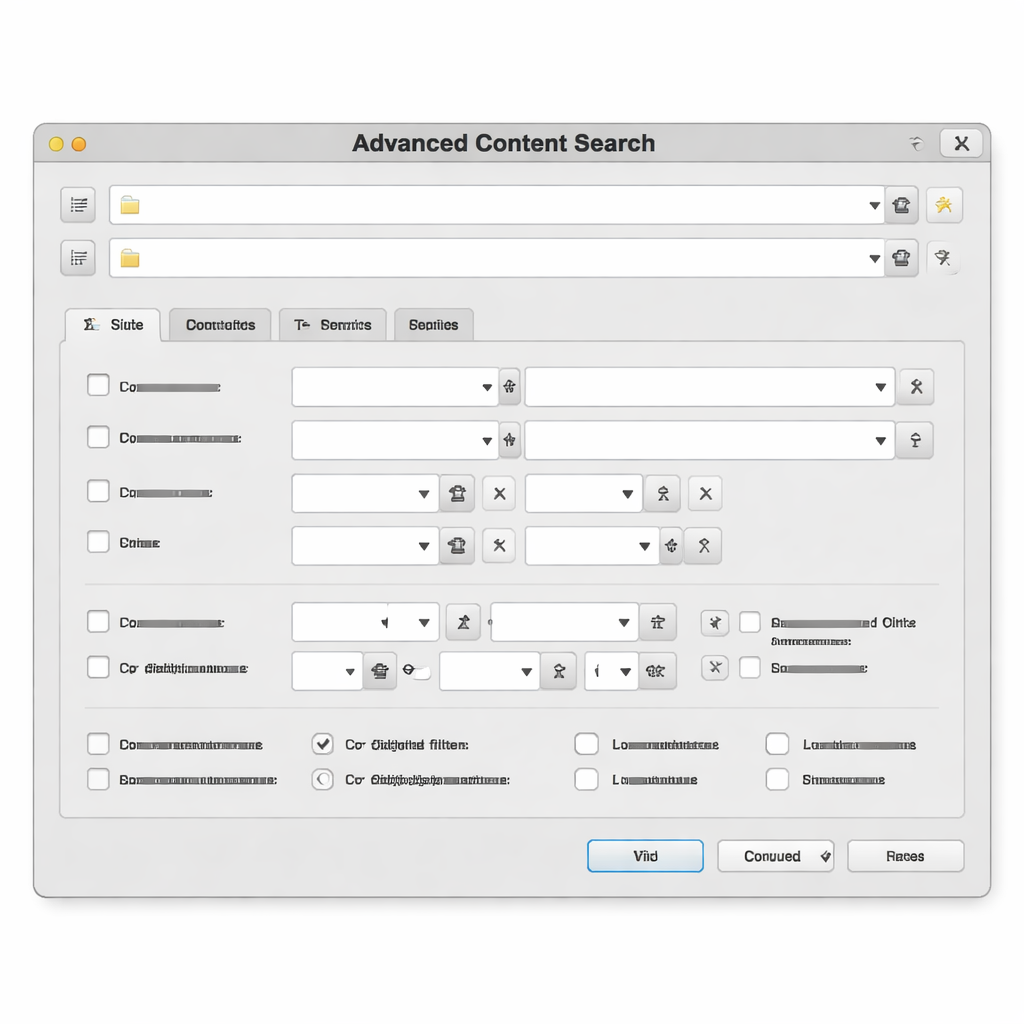
TC 的搜索功能(Alt+F7)支持保存搜索模板,但很多用户从未用过「加载/保存」按钮旁的下拉列表。实践建议:为项目文档、代码仓库、财务报表分别建立搜索模板,包含文件类型过滤(如*.xlsx;*.csv)、目标目录和时间范围。更进一步,在 usercmd.ini 中注册自定义命令 em_SearchFinance,参数写死为 /f="*.xlsx" /p="D:\Finance\2026\",绑定到 F12。这样每次按一个键就直接进入限定范围的搜索,省去反复填写条件的时间。词库层面,TC 的内置文件注释功能(Ctrl+Z)可以为关键文件添加备注,配合 Ctrl+Shift+F全文搜索注释内容,相当于给本地文件系统加了一层轻量标签体系。
多设备配置同步:一套设置走天下
高频办公用户往往在公司台式机、笔记本和家用电脑之间切换。TC 的所有核心配置集中在三个文件:wincmd.ini(主配置)、wcx_ftp.ini(FTP 站点)、usercmd.ini(自定义命令)。实践方案是将TC 安装为便携模式(安装时勾选「将所有配置文件保存在程序目录」),然后把整个程序目录放入 OneDrive、Dropbox 或 Syncthing 同步文件夹。需要注意一个常见坑:如果两台设备的盘符不同(比如公司机D 盘 vs 笔记本 C 盘),路径硬编码会导致按钮栏和快捷命令失效。解决方法是在 wincmd.ini 中使用环境变量 %COMMANDER_PATH% 替代绝对路径,或者利用 TC 内置的 %$PERSONAL% 等伪变量。实测在三台设备间同步后,新设备从零到完整可用只需要等待云盘同步完成,通常不超过 3 分钟。

问题排查实录:FTP 断连与大批量复制卡顿
清单中收录了两个高频问题的排查路径。第一个:通过 TC 内置 FTP 客户端上传文件到公司 NAS 时,传输到约 60% 反复断连。排查步骤——打开 FTP 日志(连接设置>勾选「记录到文件」),发现服务器每120 秒发送 421Timeout,而 TC 默认 Keep-Alive 间隔为 0(关闭)。修复:在 wcx_ftp.ini 对应站点段添加 SendKeepAlive=60,问题消失。第二个:在同一分区内批量移动 10万+ 小文件时,进度条长时间卡在「正在计算大小」。原因是 TC 默认先遍历统计总大小再开始移动。解决方案:进入 配置 > 操作方式 > 取消勾选「复制/移动前计算总大小」,或在弹出的复制对话框中按 Alt+N跳过计算,移动速度立刻恢复正常。
本周清单执行建议与节奏把控
不建议一次性把所有优化全部落地,容易因为肌肉记忆冲突反而降低效率。推荐节奏:周一完成快捷键梳理和绑定,周二建立搜索模板,周三配置多设备同步并验证路径变量,周四回顾 FTP 和批量操作设置,周五用半小时做一次全量配置备份(直接压缩 TC 目录即可)。每个环节预计投入 15-25 分钟,一周总投入不超过 2 小时,但带来的效率回报是持续性的。建议在wincmd.ini 头部用注释记录每次修改的日期和内容,格式如;2026-08-01 added Ctrl+Shift+M for auto-archive,方便日后回溯。这个习惯看似微小,但在配置文件膨胀到数百行后会成为救命稻草。
常见问题
Total Commander 202608 周效率实践清单适合零基础用户吗?
清单中的每一条都给出了具体的菜单路径和配置项名称,零基础用户按步骤操作即可完成。建议先从快捷键绑定和搜索模板两个低门槛项目入手,熟悉 TC 的配置逻辑后再处理多设备同步和 FTP 调优。
便携模式安装和标准安装有什么区别?会影响功能吗?
功能完全一致,唯一区别是配置文件的存储位置。标准安装将wincmd.ini 写入 %APPDATA%,便携模式则保存在程序目录下。便携模式的优势是整个目录可直接复制或同步到其他设备,无需额外导出导入配置。
清单中的快捷键方案会和系统或其他软件冲突吗?
TC 的快捷键仅在 TC窗口激活时生效,不会与系统全局热键冲突。但如果你同时使用 AutoHotkey 等全局热键工具,建议先检查是否有重叠绑定。在 TC 内通过 配置 > 其他 > 重定义快捷键 界面可以直观查看所有已占用的组合键,避免冲突。
总结
立即下载 Total Commander 最新版本,对照这份 202608 周效率实践清单逐条落地,把你的文件操作效率拉满。访问 ghisler.com 获取官方安装包与完整文档。
相关阅读:Total Commander 202608 周效率实践清单,Total Commander 202608 周效率实践清单使用技巧,Total Commander 多设备同步 场景