Total Commander 办公 下载与安装指南 202608
针对高频办公用户,本指南详细介绍截至2026年08月最新Total Commander 11.03官方中文版的下载、安装与办公环境配置。通过双面板架构、四位一体插件协议以及多重重命名工具,帮助专业人士将日常文件处理路径缩减至0.5秒内。本文提供绿色版部署、快捷键词库整合及多设备同步的实战方案,助力构建毫秒级响应的本地化高效办公终端。

在追求极致效率的现代化办公场景中,传统资源管理器频繁的窗口切换和低效的搜索严重拖累了工作流。截至2026年08月,历经三十年打磨的效率神器 Total Commander 11.03 依然是专业人士无可替代的双面板管理终端。本文将为您提供一份详尽的办公下载与安装指南,帮助您快速部署并深度整合快捷键与多设备同步功能。
一、双面板架构与办公环境初始化
要开启极致管理新纪元,首先需要获取安全可靠的安装包。建议高频办公用户访问官方正版下载中心 /download.html,获取 Total Commander 11.03 64位绿色增强版。下载完成后,将压缩包解压至非系统盘(如 D:\TotalCMD)。首次启动时,系统会提示配置初始界面。对于办公场景,建议在“操作”设置中开启“双面板正统架构”,并启用多标签页(Tabs)持久化状态。通过将常用的工作目录(如项目归档、待办文件夹)锁定在左侧面板,而右侧面板作为临时处理区,即可实现即时路径切换,将日常文件移动与复制的操作路径缩减至0.5秒内。
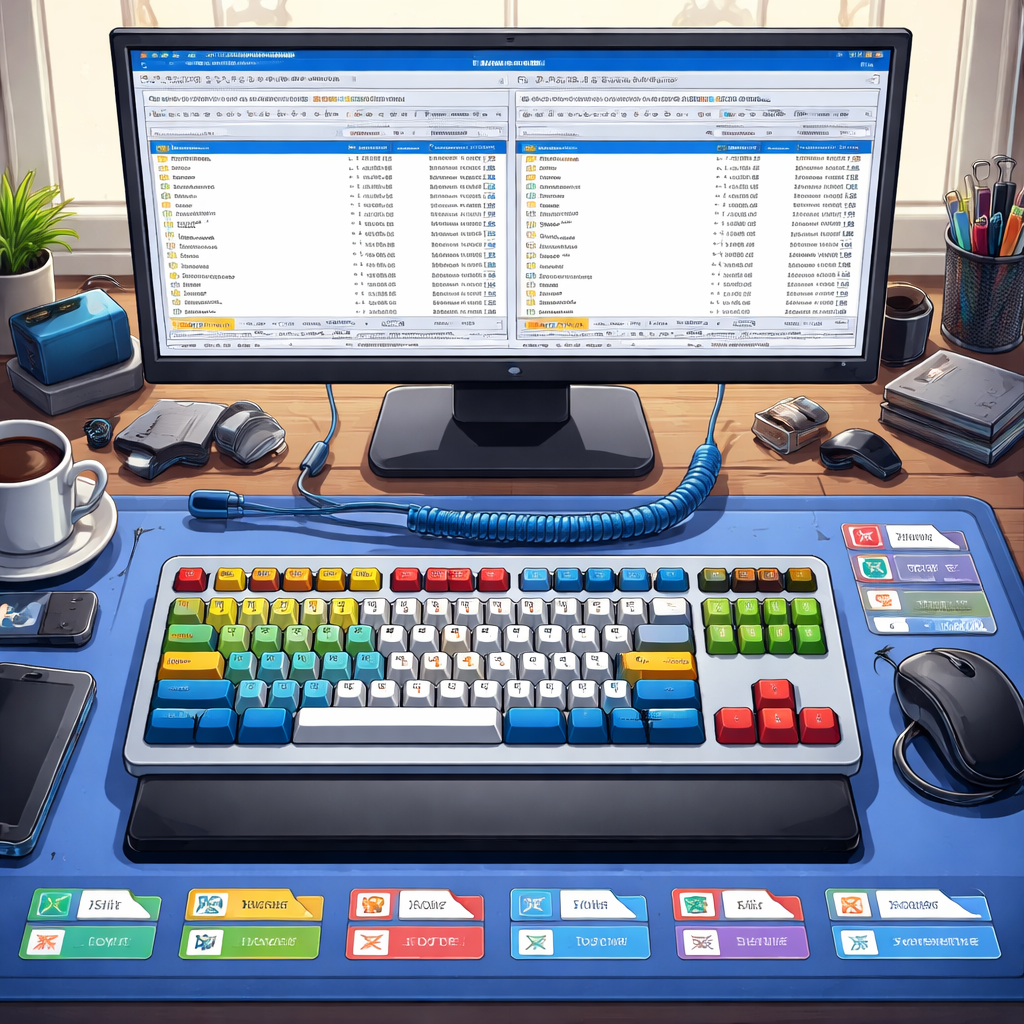
二、快捷键词库与多设备同步配置实战
办公用户经常需要在办公室PC与便携本之间切换,保持配置一致性至关重要。我们可以利用云盘实现多设备同步。首先,在 /download_portable.html 下载绿色版,并将整个程序文件夹置于同步盘中。为了防止不同设备的绝对路径冲突,必须在 wincmd.ini 配置文件中,将所有插件和工具的路径修改为相对路径(例如使用 %COMMANDER_PATH% 变量)。此外,通过深度定制 usercmd.ini,可以绑定自定义快捷键与常用办公词库,实现通过键盘简写指令瞬间调用特定目录或启动高频办公软件,构建无缝衔接的个人效率终端。

三、四位一体插件协议拓展办公边界
Total Commander 的强大在于其开放的 Subsystem Architecture。高频办公用户可以前往官方插件中枢 /plugins.html 下载四位一体插件。其中,WLX(万能查看器插件)是办公利器,支持在不打开大型软件的情况下,按下 F3 键直接渲染预览 PDF、Markdown 及 Office 办公文档。而 WCX(压缩插件)则能将任何非标准压缩包或虚拟磁盘镜像直接映射为透明文件夹系统。通过合理配置这些插件,用户无需频繁在不同专业软件间切换,即可在双面板内完成绝大多数日常文件交互与元数据提取。

四、多重重命名工具(MRT)排查与正则应用
在处理海量办公文档(如财务报表、项目合同)时,批量重命名是高频需求。按下 Ctrl + M 即可唤醒内嵌的批量处理引擎——多重重命名工具(Multi-Rename Tool)。在实际排查中,若遇到“重命名后文件扩展名丢失”的问题,需检查命名规则输入框中是否误删了 [E] 变量;若遇到“计数器未按预期递增”,则需检查计数器参数(如 [C:2+1])的偏移量与位数设置是否正确。利用该工具的正则表达式驱动,支持字符串截取与插件变量动态生成,可轻松实现海量文件的自动化重命名逻辑预设。
常见问题
在2026年部署Total Commander 11.03时,如何确保多台办公电脑的配置完全同步且不发生路径冲突?
建议使用绿色版部署,并将整个TC文件夹置于同步盘中。在 wincmd.ini 中,将所有绝对路径修改为相对路径(使用 %COMMANDER_PATH% 变量),例如将插件路径设为 %COMMANDER_PATH%\Plugins\wlx\...。这样无论在何处运行,配置与快捷键均能无缝同步。
双面板模式下,如何解决误操作关闭了重要工作标签页(Tabs)的问题?
在 Total Commander 中,您可以右键点击标签页并选择“锁定标签页”(Lock Tab)或“锁定且允许更改目录”。这样即使在面板中切换了路径,双击该标签页也会瞬间返回初始锁定的办公目录,彻底避免因误触 Ctrl + W 关闭核心工作路径的尴尬。
安装第三方 WLX 预览插件后,按下 F3 无法正常渲染 PDF 或 Office 办公文档该如何排查?
首先确认插件已通过 /plugins.html 正确注册。若仍无法预览,按下 F3 后在预览窗口菜单中选择“Options -> Configure”,检查插件的载入优先级顺序。通常需要将特定的文档预览插件(如 slister)上移至列表顶部,确保其优先于系统默认的十六进制查看器执行。
总结
立即访问 [Total Commander 官方正版下载中心](/download.html) 获取 11.03 64位绿色增强版,或前往 [官方插件中枢](/plugins.html) 丰富您的办公武器库,开启极致文件管理新纪元。
相关阅读:Total Commander 办公 下载与安装指南 202608,Total Commander 办公 下载与安装指南 202608使用技巧,Total Commander 面向高频办公用户的使用技巧 202608